
A Norton-védelem ideiglenes kikapcsolásához rendszergazdai felhasználói fiókkal kell bejelentkeznie a számítógépére. Normál felhasználói fiókok esetén egyes beállítások letiltva (szürkén) jelenhetnek meg.
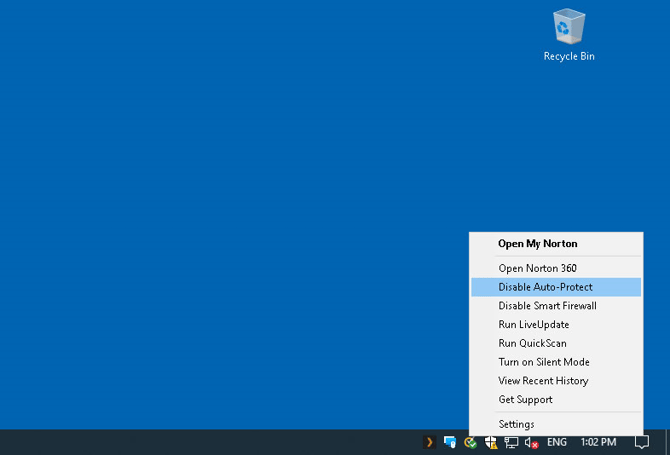
A tálca értesítési területén kattintson jobb gombbal a Norton ikonra, majd kattintson a következőre:
Az automatikus védelem letiltása
Tűzfal letiltása
A Biztonsági kérés ablakban, Az időtartam kiválasztása legördülő listában válassza ki azt az időtartamot, amelyre ki szeretné kapcsolni a Norton-védelmet.
Kattintson az OK gombra.
Jegyzet:
A Norton automatikusan visszakapcsolja a biztonsági funkcióit a Biztonsági kérés ablakban megadott időtartam letelte után. Ha a megadott időtartam lejárta előtt manuálisan szeretné visszakapcsolni a Nortont, kattintson jobb gombbal a tálca értesítési területén található Norton ikonra, majd válassza az Automatikus védelem engedélyezése/Tűzfal engedélyezése lehetőséget.
További részletekért és a Norton-védelem kikapcsolásáról szóló rövid oktatóvideó megtekintéséhez lásd: Norton támogatási súgócikk.
Jegyzet:
Ha további lehetőségként szeretné kikapcsolni a „Norton Feladatértesítések” funkciót a Windows rendszerben, kövesse az alábbi lépéseket:
Indítsa el a Nortont. Ha a „Saját Norton” ablakot látja az „Eszközbiztonság” mellett, kattintson a „Megnyitás” gombra.
A Norton főablakában kattintson a „Beállítások” elemre.
A Beállítások ablakban kattintson az „Adminisztrációs beállítások” elemre.
A „Norton Feladatértesítések” sorban állítsa a Be/Ki kapcsolót „Ki” állásba.
Kattintson az „Alkalmaz”, majd a „Bezárás” gombra.