
Om Norton Protection tijdelijk uit te schakelen, moet u zich aanmelden bij uw computer met een beheerdersaccount. Voor standaardgebruikersaccounts kunnen sommige instellingen uitgeschakeld (grijs weergegeven) zijn.
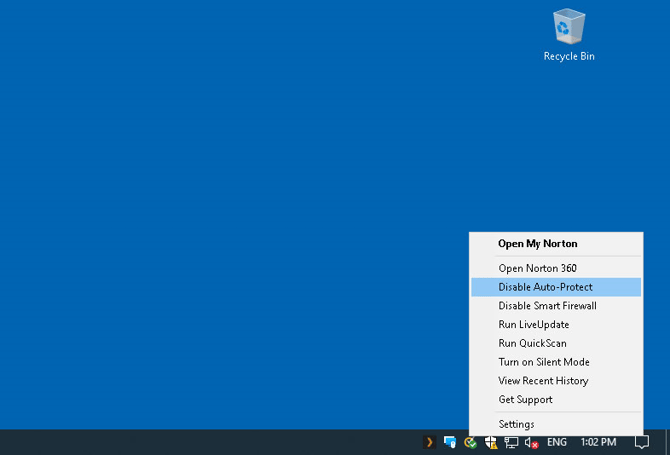
Klik in het systeemvak op de taakbalk met de rechtermuisknop op het Norton-pictogram en klik vervolgens op het volgende:
Automatische beveiliging uitschakelen
Firewall uitschakelen
In het venster 'Beveiligingsverzoek' selecteert u in de vervolgkeuzelijst 'Duur selecteren' de gewenste periode waarin u Norton Protection wilt uitschakelen.
Klik op OK.
Opmerking:
Norton schakelt zijn beveiligingsfuncties automatisch weer in nadat de tijdsduur die u in het venster Beveiligingsverzoek hebt opgegeven, is verstreken. Als u Norton handmatig wilt inschakelen vóór het einde van de opgegeven periode, klikt u met de rechtermuisknop op het Norton-pictogram in het systeemvak op de taakbalk en vervolgens op Automatische bescherming inschakelen/Firewall inschakelen.
Voor meer informatie en een korte instructievideo over het uitschakelen van Norton Protection, kunt u hier terecht. Norton Support helpartikel.
Opmerking:
Als u 'Norton Taakmeldingen' in Windows als extra optie wilt uitschakelen, volg dan deze stappen:
Start Norton. Als u het venster 'Mijn Norton' naast 'Apparaatbeveiliging' ziet, klikt u op 'Openen'.
Klik in het hoofdvenster van Norton op 'Instellingen'.
Klik in het venster Instellingen op 'Administratieve instellingen'.
Zet in de rij 'Norton Task Notification' de aan/uit-schakelaar op 'Uit'.
Klik op 'Toepassen' en vervolgens op 'Sluiten'.