
Norton Protection'ı geçici olarak devre dışı bırakmak için bilgisayarınıza Yönetici kullanıcı hesabıyla giriş yapmanız gerekir. Standart kullanıcı hesaplarında bazı ayarlar devre dışı (gri renkte) görünebilir.
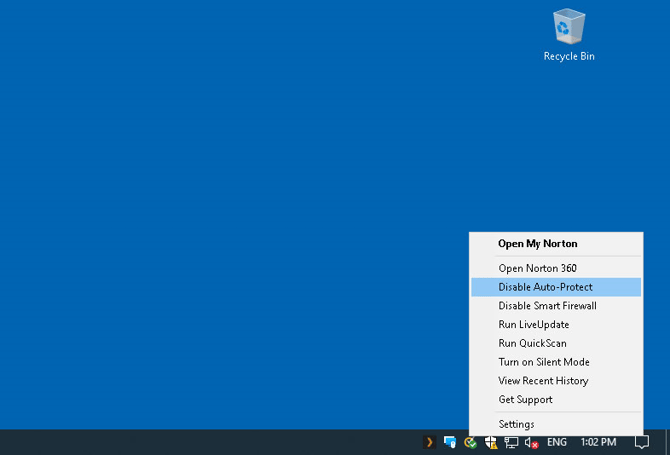
Görev çubuğundaki bildirim alanında, Norton simgesine sağ tıklayın ve ardından aşağıdakileri tıklayın:
Otomatik Korumayı Devre Dışı Bırak
Güvenlik Duvarını Devre Dışı Bırak
Güvenlik İsteği penceresinde, Süreyi seçin açılır listesinden Norton Korumasını devre dışı bırakmak istediğiniz süreyi seçin.
Tamam'ı tıklayın.
Not:
Norton, Güvenlik İsteği penceresinde belirttiğiniz süre dolduktan sonra güvenlik özelliklerini otomatik olarak yeniden etkinleştirir. Belirtilen süre dolmadan önce Norton'u manuel olarak yeniden etkinleştirmek isterseniz, görev çubuğundaki bildirim alanında bulunan Norton simgesine sağ tıklayın ve ardından Otomatik Korumayı Etkinleştir/Güvenlik Duvarını Etkinleştir seçeneğine tıklayın.
Norton Protection'ı nasıl kapatacağınıza dair daha fazla ayrıntı ve kısa bir eğitim videosu için buraya bakın. Norton Destek yardım makalesi.
Not:
Windows'ta 'Norton Görev Bildirimleri'ni ek bir seçenek olarak kapatmayı tercih ederseniz, aşağıdaki adımları izleyin:
Norton'u başlatın. 'Cihaz Güvenliği'nin yanında 'Norton'um' penceresini görürseniz, 'Aç'a tıklayın.
Norton ana penceresinde 'Ayarlar'a tıklayın.
Ayarlar penceresinde 'Yönetim Ayarları'na tıklayın.
'Norton Görev Bildirimi' satırında, Açma/Kapama düğmesini 'Kapalı' konumuna getirin.
'Uygula'ya ve ardından 'Kapat'a tıklayın.