
Para desactivar temporalmente Norton Protection, debe iniciar sesión en su computadora con una cuenta de administrador. Para las cuentas de usuario estándar, algunas configuraciones pueden aparecer deshabilitadas (en gris).
En el área de notificación de la barra de tareas, haga clic con el botón derecho en el icono de Norton y, a continuación, haga clic en lo siguiente:
Desactivar la protección automática
Deshabilitar el cortafuegos
En la ventana Solicitud de seguridad, en la lista desplegable Seleccionar duración, seleccione la duración durante la cual desea desactivar Norton Protection.
Haga clic en Aceptar.
Nota:
Norton reactiva automáticamente sus funciones de seguridad una vez transcurrido el tiempo especificado en la ventana de Solicitud de seguridad. Si desea reactivar Norton manualmente antes de que finalice dicho período, haga clic con el botón derecho en el icono de Norton en el área de notificación de la barra de tareas y, a continuación, haga clic en Activar protección automática/Activar cortafuegos.
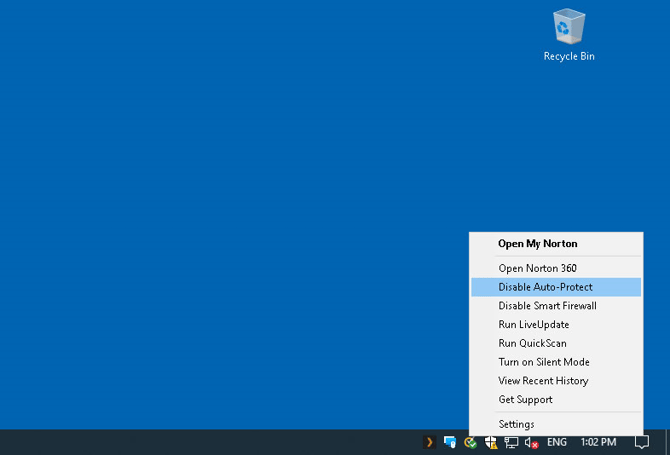
Para obtener más detalles y ver un breve video instructivo sobre cómo desactivar Norton Protection, consulte este enlace. Artículo de ayuda de soporte de Norton.
Nota:
Si prefiere desactivar las "Notificaciones de tareas de Norton" en Windows como opción adicional, siga los siguientes pasos:
Inicie Norton. Si ve la ventana 'Mi Norton' junto a 'Seguridad del dispositivo', haga clic en 'Abrir'.
En la ventana principal de Norton, haga clic en 'Configuración'.
En la ventana de Configuración, haga clic en 'Configuración administrativa'.
En la fila 'Notificaciones de tareas de Norton', mueva el interruptor de encendido/apagado a 'Apagado'.
Haz clic en 'Aplicar' y luego en 'Cerrar'.