
Um den Norton-Schutz vorübergehend zu deaktivieren, müssen Sie sich mit einem Administratorkonto an Ihrem Computer anmelden. Bei Standardbenutzerkonten sind einige Einstellungen möglicherweise deaktiviert (ausgegraut).
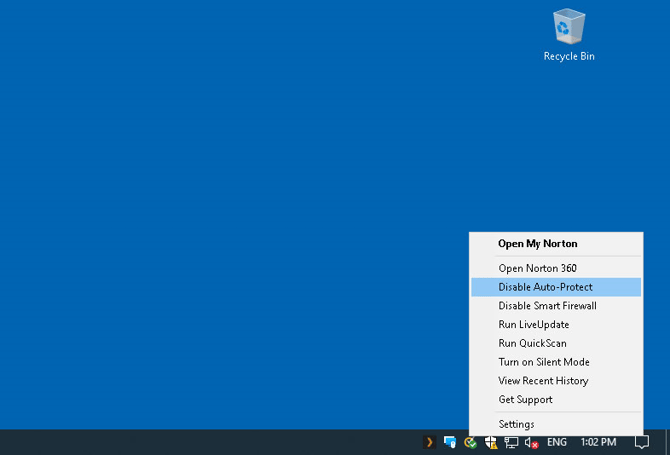
Klicken Sie im Infobereich der Taskleiste mit der rechten Maustaste auf das Norton-Symbol und anschließend auf Folgendes:
Automatischen Schutz deaktivieren
Deaktivieren Sie die Firewall
Im Fenster „Sicherheitsanfrage“ wählen Sie in der Dropdown-Liste „Dauer auswählen“ die Dauer aus, für die Sie den Norton-Schutz deaktivieren möchten.
Klicken Sie auf OK.
Notiz:
Norton aktiviert seine Sicherheitsfunktionen automatisch wieder, sobald die im Fenster „Sicherheitsanfrage“ festgelegte Zeitspanne abgelaufen ist. Um Norton vor Ablauf dieser Zeitspanne manuell wieder zu aktivieren, klicken Sie mit der rechten Maustaste auf das Norton-Symbol im Infobereich der Taskleiste und wählen Sie anschließend „Automatischen Schutz aktivieren“/„Firewall aktivieren“.
Weitere Details und ein kurzes Anleitungsvideo zum Deaktivieren des Norton-Schutzes finden Sie hier. Norton Support-Hilfeartikel.
Notiz:
Falls Sie die „Norton-Aufgabenbenachrichtigungen“ in Windows als zusätzliche Option deaktivieren möchten, gehen Sie wie folgt vor:
Starten Sie Norton. Wenn Sie das Fenster „Mein Norton“ neben „Gerätesicherheit“ sehen, klicken Sie auf „Öffnen“.
Klicken Sie im Norton-Hauptfenster auf „Einstellungen“.
Klicken Sie im Fenster „Einstellungen“ auf „Administrative Einstellungen“.
In der Zeile „Norton Task Notification“ den Ein-/Ausschalter auf „Aus“ stellen.
Klicken Sie auf „Anwenden“ und anschließend auf „Schließen“.