
Для временного отключения Norton Protection необходимо войти в систему компьютера под учетной записью администратора. Для стандартных учетных записей некоторые параметры могут отображаться как отключенные (заблокированные).
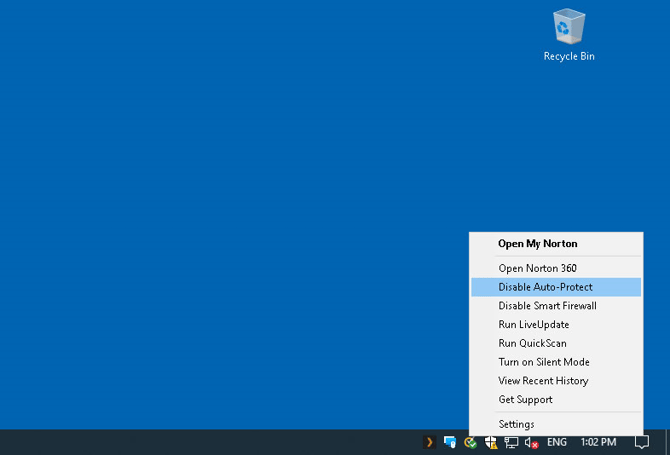
В области уведомлений на панели задач щелкните правой кнопкой мыши значок Norton, а затем выберите следующее:
Отключить автозащиту
Отключить брандмауэр
В окне «Запрос безопасности» в раскрывающемся списке «Выберите продолжительность» выберите период, на который вы хотите отключить защиту Norton.
Нажмите ОК.
Примечание:
Norton автоматически включает свои функции безопасности по истечении времени, указанного в окне «Запрос безопасности». Если вы хотите включить Norton вручную до истечения указанного периода времени, щелкните правой кнопкой мыши значок Norton в области уведомлений на панели задач, а затем выберите «Включить автоматическую защиту/Включить брандмауэр».
Для получения более подробной информации и просмотра короткого обучающего видеоролика о том, как отключить защиту Norton, перейдите по этой ссылке. Статья справки службы поддержки Norton.
Примечание:
Если вы предпочитаете отключить «Уведомления о задачах Norton» в Windows в качестве дополнительной опции, выполните следующие действия:
Запустите Norton. Если рядом с пунктом «Безопасность устройства» вы видите окно «Мой Norton», нажмите «Открыть».
В главном окне Norton нажмите «Настройки».
В окне настроек нажмите «Административные настройки».
В строке «Уведомления о задачах Norton» переведите переключатель «Вкл./Выкл.» в положение «Выкл.».
Нажмите «Применить», а затем «Закрыть».