
Para desativar temporariamente o Norton Protection, você precisa fazer login no seu computador com uma conta de administrador. Para contas de usuário padrão, algumas configurações podem aparecer desativadas (acinzentadas).
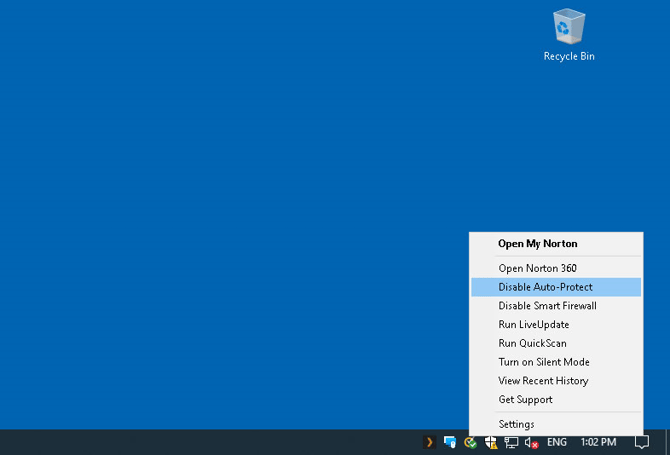
Na área de notificação da barra de tarefas, clique com o botão direito do mouse no ícone do Norton e, em seguida, clique no seguinte:
Desativar a proteção automática
Desabilitar Firewall
Na janela "Solicitação de segurança", na lista suspensa "Selecionar a duração", selecione o período durante o qual deseja desativar a Proteção Norton.
Clique em OK.
Observação:
O Norton reativa automaticamente seus recursos de segurança após o período especificado na janela de Solicitação de Segurança. Se desejar reativar o Norton manualmente antes do término do período especificado, clique com o botão direito do mouse no ícone do Norton na área de notificação da barra de tarefas e clique em Ativar Proteção Automática/Ativar Firewall.
Para obter mais detalhes e assistir a um breve vídeo instrutivo sobre como desativar a Proteção Norton, consulte este link. Artigo de ajuda do Suporte Norton.
Observação:
Se preferir desativar as 'Notificações de Tarefas do Norton' no Windows como uma opção adicional, siga os passos abaixo:
Inicie o Norton. Se você vir a janela "Meu Norton" ao lado de "Segurança do dispositivo", clique em "Abrir".
Na janela principal do Norton, clique em 'Configurações'.
Na janela Configurações, clique em 'Configurações administrativas'.
Na linha 'Notificação de Tarefa Norton', mova o interruptor Liga/Desliga para 'Desligado'.
Clique em 'Aplicar' e depois em 'Fechar'.