
Aby tymczasowo wyłączyć ochronę Norton, należy zalogować się na komputerze przy użyciu konta administratora. W przypadku kont użytkowników standardowych niektóre ustawienia mogą być wyłączone (zacieniowane).
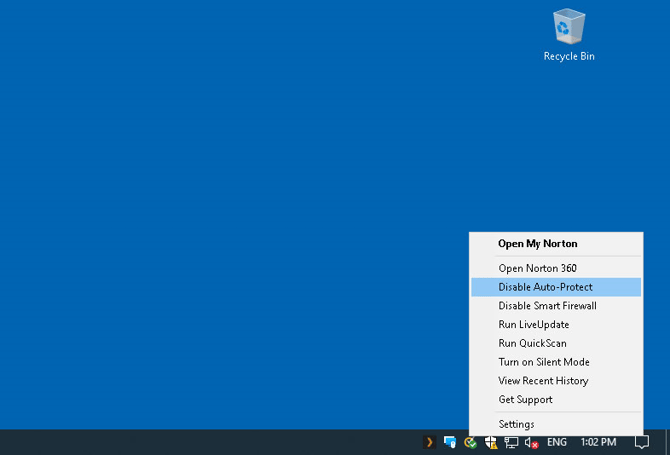
W obszarze powiadomień na pasku zadań kliknij prawym przyciskiem myszy ikonę Norton, a następnie kliknij następujące polecenie:
Wyłącz automatyczną ochronę
Wyłącz zaporę sieciową
W oknie Żądanie bezpieczeństwa z listy rozwijanej Wybierz czas trwania wybierz czas, na jaki chcesz wyłączyć Ochronę Norton.
Kliknij OK.
Notatka:
Norton automatycznie włącza funkcje bezpieczeństwa po upływie czasu określonego w oknie Żądanie zabezpieczeń. Aby ręcznie włączyć Norton przed upływem określonego czasu, kliknij prawym przyciskiem myszy ikonę Norton w obszarze powiadomień na pasku zadań, a następnie kliknij opcję Włącz automatyczną ochronę/Włącz zaporę.
Aby uzyskać więcej szczegółów i obejrzeć krótki film instruktażowy na temat wyłączania ochrony Norton, zapoznaj się z tym Artykuł pomocy technicznej Norton.
Notatka:
Jeśli wolisz wyłączyć „Powiadomienia zadań Norton” w systemie Windows jako opcję dodatkową, wykonaj następujące czynności:
Uruchom program Norton. Jeśli obok pozycji „Bezpieczeństwo urządzenia” zobaczysz okno „Mój Norton”, kliknij „Otwórz”.
W oknie głównym programu Norton kliknij „Ustawienia”.
W oknie Ustawienia kliknij „Ustawienia administracyjne”.
W wierszu „Powiadomienie o zadaniach Norton” przesuń przełącznik Wł./Wył. w pozycję „Wył.”.
Kliknij „Zastosuj”, a następnie kliknij „Zamknij”.