
Pentru a dezactiva temporar Norton Protection, trebuie să vă conectați la computer cu un cont de utilizator Administrator. Pentru conturile de utilizator Standard, este posibil ca unele setări să apară dezactivate (gri).
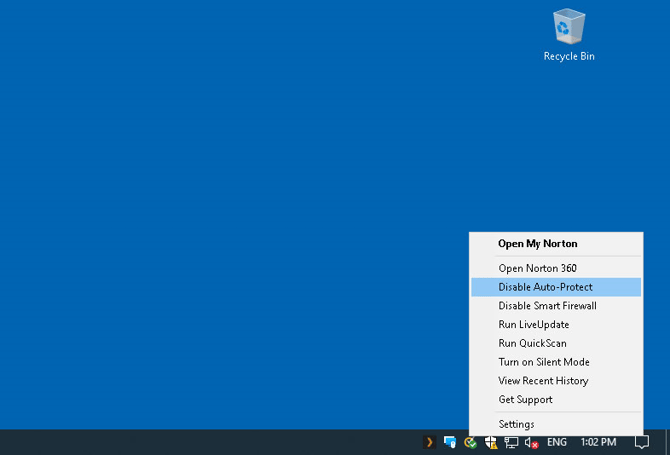
În zona de notificare din bara de activități, faceți clic dreapta pe pictograma Norton, apoi faceți clic pe următoarele:
Dezactivează Auto-Protect
Dezactivați firewall
În fereastra Solicitare de securitate, în lista derulantă Selectați durata, selectați durata pentru care doriți să dezactivați Norton Protection.
Faceți clic pe OK.
Nota:
Norton își reactivează automat funcțiile de securitate după ce s-a atins durata specificată în fereastra Solicitare de securitate. Dacă doriți să reactivați Norton manual înainte de sfârșitul perioadei de timp specificate, faceți clic dreapta pe pictograma Norton din zona de notificare din bara de activități, apoi faceți clic pe Activare protecție automată/Activare paravan de protecție.
Pentru mai multe detalii și pentru a viziona un scurt videoclip cu instrucțiuni despre cum să dezactivați Norton Protection, consultați acest link. articol de ajutor Norton Support.
Nota:
Dacă preferați să dezactivați „Notificările de activități Norton” în Windows ca opțiune suplimentară, urmați pașii următori:
Porniți Norton. Dacă vedeți fereastra „My Norton” lângă „Securitatea dispozitivului”, faceți clic pe „Deschidere”.
În fereastra principală Norton, faceți clic pe „Setări”.
În fereastra Setări, faceți clic pe „Setări administrative”.
În rândul „Notificare activitate Norton”, mutați comutatorul Pornit/Oprit în poziția „Oprit”.
Faceți clic pe „Aplicați” și apoi pe „Închidere”.