
Per disattivare temporaneamente Norton Protection, è necessario accedere al computer con un account utente amministratore. Per gli account utente standard, alcune impostazioni potrebbero apparire disabilitate (in grigio).
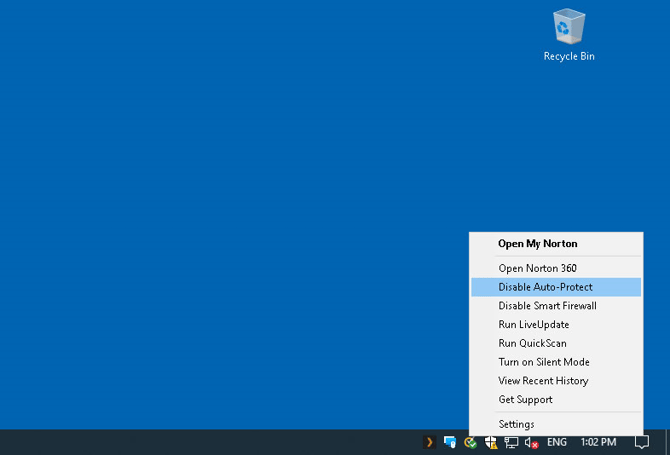
Nell'area di notifica sulla barra delle applicazioni, fai clic con il pulsante destro del mouse sull'icona di Norton e quindi fai clic su quanto segue:
Disattiva la protezione automatica
Disabilita firewall
Nella finestra Richiesta di sicurezza, nell'elenco a discesa Seleziona la durata, seleziona la durata per la quale desideri disattivare Norton Protection.
Fare clic su OK.
Nota:
Norton riattiva automaticamente le sue funzionalità di sicurezza dopo il periodo di tempo specificato nella finestra Richiesta di sicurezza. Se desideri riattivare Norton manualmente prima della scadenza del periodo specificato, fai clic con il pulsante destro del mouse sull'icona di Norton nell'area di notifica sulla barra delle applicazioni e quindi fai clic su Abilita protezione automatica/Attiva firewall.
Per maggiori dettagli e per guardare un breve video tutorial su come disattivare Norton Protection, fare riferimento a questo Articolo della guida di Norton Support.
Nota:
Se preferisci disattivare le "Notifiche attività di Norton" in Windows come opzione aggiuntiva, segui questi passaggi:
Avvia Norton. Se visualizzi la finestra "Il mio Norton" accanto a "Sicurezza dispositivo", fai clic su "Apri".
Nella finestra principale di Norton, fai clic su "Impostazioni".
Nella finestra Impostazioni, fai clic su "Impostazioni amministrative".
Nella riga 'Notifiche attività Norton', spostare l'interruttore On/Off su 'Off'.
Fai clic su "Applica" e poi su "Chiudi".