
Norton Protectionを一時的に無効にするには、管理者ユーザーアカウントでコンピュータにログオンする必要があります。標準ユーザーアカウントの場合、一部の設定が無効(グレー表示)になることがあります。
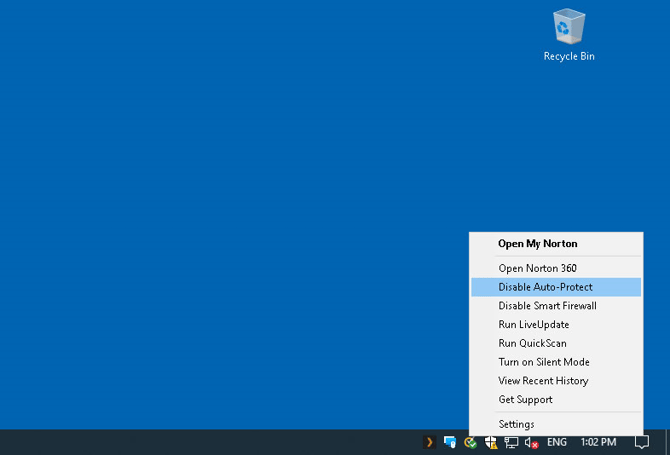
タスクバーの通知領域で、ノートンのアイコンを右クリックし、次の操作を行います。
自動保護を無効にする
ファイアウォールを無効にする
セキュリティ要求ウィンドウで、「期間を選択」ドロップダウンリストから、ノートン保護を無効にする期間を選択します。
「OK」をクリックします。
注記:
Norton は、セキュリティ要求ウィンドウで指定した期間が経過すると、セキュリティ機能を自動的に再度有効にします。指定した期間が終了する前に手動で Norton を再度有効にする場合は、タスクバーの通知領域にある Norton アイコンを右クリックし、「自動保護を有効にする」または「ファイアウォールを有効にする」をクリックしてください。
Norton Protectionを無効にする方法の詳細や短い説明ビデオについては、こちらを参照してください。 Norton サポートヘルプ記事.
注記:
Windowsで「ノートン タスク通知」をオフにするオプションを追加で選択する場合は、以下の手順に従ってください。
Nortonを起動します。「デバイスセキュリティ」の横に「マイノートン」ウィンドウが表示されたら、「開く」をクリックします。
Nortonのメインウィンドウで、「設定」をクリックします。
設定ウィンドウで、「管理者設定」をクリックします。
「ノートン タスク通知」の行で、オン/オフスイッチを「オフ」に移動します。
「適用」をクリックし、次に「閉じる」をクリックしてください。