
Untuk menonaktifkan Norton Protection sementara, Anda perlu masuk ke komputer Anda dengan akun pengguna Administrator. Untuk akun pengguna Standar, beberapa pengaturan mungkin tampak dinonaktifkan (berwarna abu-abu).
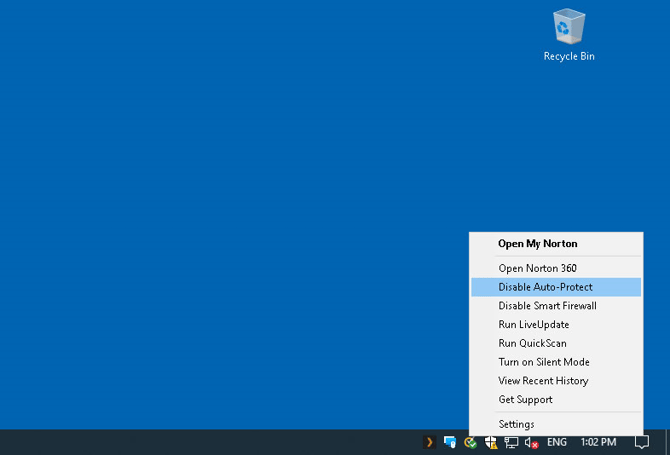
Di area notifikasi pada taskbar, klik kanan ikon Norton, lalu klik yang berikut:
Nonaktifkan Perlindungan Otomatis
Nonaktifkan Firewall
Di jendela Permintaan Keamanan, pada daftar tarik-turun Pilih durasi, pilih durasi yang Anda inginkan untuk menonaktifkan Norton Protection.
Klik Oke.
Catatan:
Norton akan mengaktifkan kembali fitur keamanannya secara otomatis setelah durasi yang Anda tentukan di jendela Permintaan Keamanan tercapai. Jika Anda ingin mengaktifkan kembali Norton secara manual sebelum berakhirnya periode waktu yang ditentukan, klik kanan ikon Norton di area notifikasi pada taskbar, lalu klik Aktifkan Perlindungan Otomatis/Aktifkan Firewall.
Untuk detail selengkapnya dan untuk menonton video instruksional singkat tentang cara menonaktifkan Norton Protection, lihat ini. Artikel bantuan Dukungan Norton.
Catatan:
Jika Anda lebih suka menonaktifkan 'Notifikasi Tugas Norton' di Windows sebagai opsi tambahan, ikuti langkah-langkah berikut:
Jalankan Norton. Jika Anda melihat jendela 'My Norton' di sebelah 'Device Security', klik 'Open'.
Di jendela utama Norton, klik 'Pengaturan'.
Di jendela Pengaturan, klik 'Pengaturan Administratif'.
Pada baris 'Norton Task Notification', pindahkan sakelar On/Off ke 'Off'.
Klik 'Terapkan' lalu klik 'Tutup'.