
PCmover 包含一項增強日誌記錄功能。要顯示該功能,我們需要在兩台電腦上的 PCmover 中啟用此選項。
開啟 PCmover。在「歡迎使用 PCmover」畫面上,按下 Ctrl + Shift + L 鍵。螢幕左上角應該會出現「選項」按鈕,如下圖所示: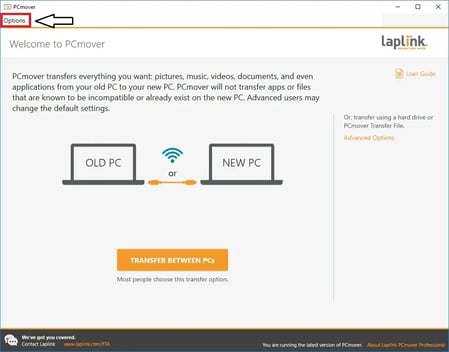
點選「選項」按鈕;如果該按鈕未顯示,則會直接跳出下列畫面: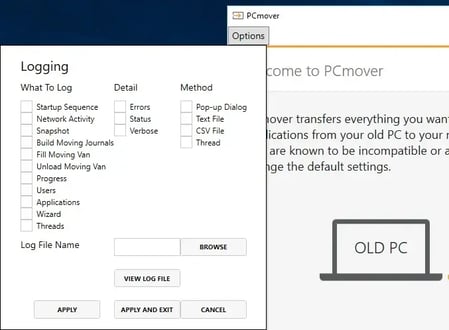
-- 勾選「記錄內容」和「詳細資料」部分中的所有核取方塊。
-- 在「方法」部分選取「文字檔案」、「CSV 檔案」和「執行緒」複選框。
-- 對於“日誌檔案名稱”字段,在新電腦的方塊中輸入“C:\new.log”,在舊電腦的方塊中輸入“C:\old.log”。
現在,舊電腦/新電腦的螢幕應該如下所示: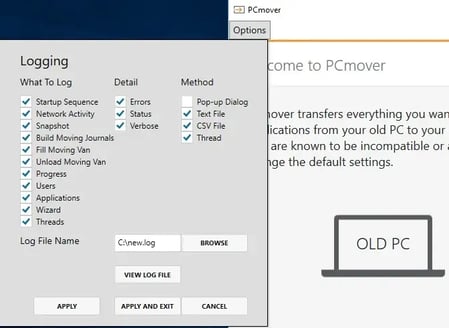
點擊“應用並退出”按鈕儲存變更並關閉視窗。
完成後,啟動新的傳輸,以便重現錯誤訊息或問題。一旦遇到錯誤訊息(或導致遷移停止的問題),
-- 關閉兩台電腦上的 PCmover(如果尚未關閉)。
--將日誌檔案(“C:\new.log”和“C:\old.log”)的副本壓縮成zip文件,
--請按照我們技術支援團隊的指示,將這些日誌檔案發送給他們.