
โปรแกรม PCmover มีฟังก์ชันสำหรับการบันทึกข้อมูลขั้นสูง หากต้องการดูฟังก์ชันนี้ เราต้องเปิดใช้งานตัวเลือกนี้ใน PCmover บนคอมพิวเตอร์ทั้งสองเครื่อง
เปิดโปรแกรม PCmover บนหน้าจอ 'ยินดีต้อนรับสู่ PCmover' ให้กดปุ่ม Ctrl + Shift + L ปุ่ม 'ตัวเลือก' จะปรากฏขึ้นที่มุมบนซ้ายของหน้าจอ ดังแสดงในภาพด้านล่าง:
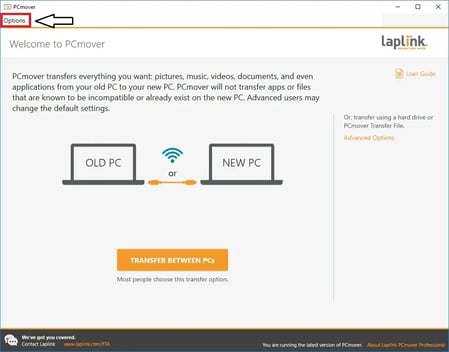
คลิกที่ปุ่ม 'ตัวเลือก' หรือหากไม่ปรากฏขึ้น หน้าจอต่อไปนี้ควรจะปรากฏขึ้นโดยตรง:
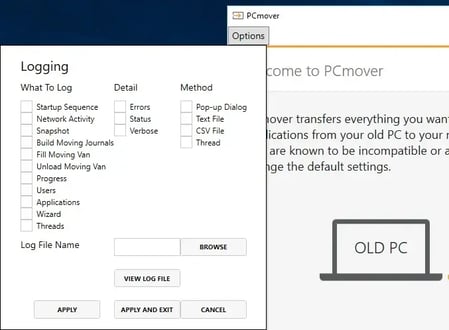
-- ติ๊กทุกช่องในหัวข้อ "สิ่งที่ต้องบันทึก" และ "รายละเอียด"
-- ติ๊กช่อง 'ไฟล์ข้อความ', 'ไฟล์ CSV' และ 'เธรด' ในส่วน วิธีการ
-- สำหรับช่อง 'ชื่อไฟล์บันทึก' ให้พิมพ์ "C:\new.log" สำหรับคอมพิวเตอร์เครื่องใหม่ และ "C:\old.log" สำหรับคอมพิวเตอร์เครื่องเก่า
หน้าจอของคอมพิวเตอร์เครื่องเก่า/เครื่องใหม่ ควรแสดงผลดังนี้: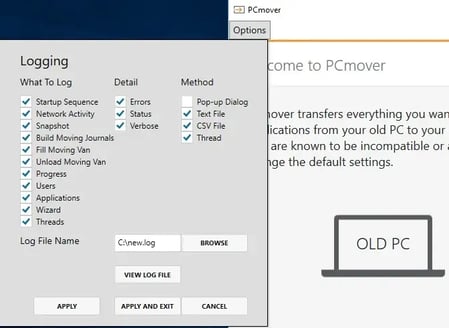
คลิกปุ่ม "ใช้และออก" เพื่อบันทึกการเปลี่ยนแปลงและปิดหน้าต่าง
เมื่อดำเนินการเสร็จสิ้นแล้ว ให้เริ่มการถ่ายโอนใหม่เพื่อให้ข้อความแสดงข้อผิดพลาดหรือปัญหาเกิดขึ้นซ้ำ เมื่อคุณพบข้อความแสดงข้อผิดพลาด (หรือปัญหาที่ทำให้การย้ายข้อมูลหยุดลง)
-- ปิดโปรแกรม PCmover บนคอมพิวเตอร์ทั้งสองเครื่อง (หากยังไม่ได้ปิด)
-- บีบอัดไฟล์บันทึก ("C:\new.log" และ "C:\old.log") เป็นไฟล์ ZIP แล้วบีบอัดเป็นไฟล์ ZIP
-- โปรดทำตามคำแนะนำจากทีมสนับสนุนด้านเทคนิคของเราเพื่อส่งไฟล์บันทึกเหล่านี้ให้พวกเขา