
PCmover include una funzione per la registrazione avanzata. Per visualizzarla, dobbiamo abilitare questa opzione in PCmover su entrambi i computer.
Apri PCmover. Nella schermata "Benvenuti in PCmover", premi i tasti Ctrl + Maiusc + L. Il pulsante "Opzioni" dovrebbe apparire in alto a sinistra dello schermo, come mostrato di seguito:
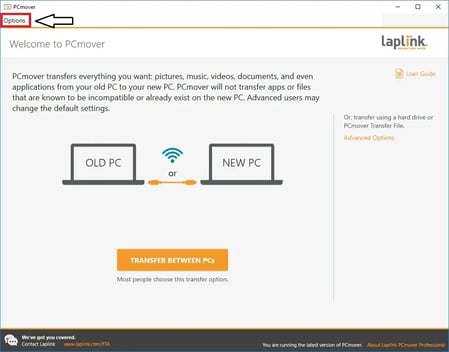
Fare clic sul pulsante "Opzioni" oppure, se non viene visualizzato, dovrebbe apparire direttamente la seguente schermata: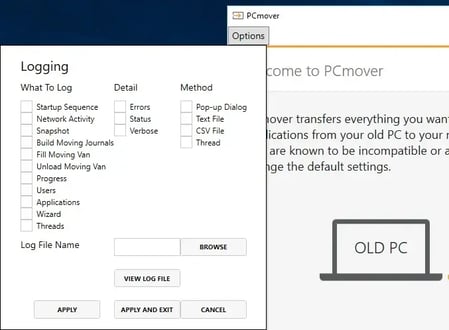
-- Seleziona tutte le caselle nelle sezioni Cosa registrare e Dettagli.
-- Selezionare le caselle 'File di testo', 'File CSV' e 'Thread' nella sezione Metodo.
-- Nel campo 'Nome file registro', digitare "C:\new.log" nella casella per il Nuovo computer e "C:\old.log" per il Vecchio computer.
La schermata dovrebbe apparire così per il vecchio/nuovo computer: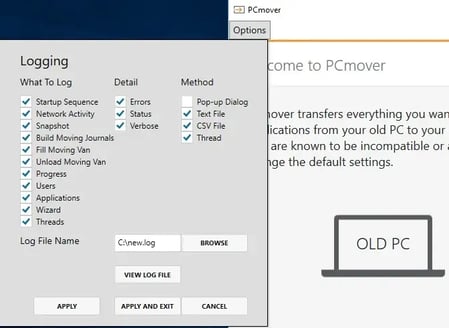
Fare clic sul pulsante APPLICA ED ESCI per salvare le modifiche e chiudere la finestra.
Al termine, avviare un nuovo trasferimento affinché il messaggio di errore o il problema venga replicato. Una volta riscontrato il messaggio di errore (o il problema che sta causando l'interruzione della migrazione),
-- chiudere PCmover su entrambi i computer (se non è già stato chiuso)
-- comprimere una copia dei file di registro ("C:\new.log" e "C:\old.log"), e
-- segui le istruzioni del nostro team di supporto tecnico per inviare loro questi file di registro.