
PCmover zawiera funkcję ulepszonego rejestrowania. Aby ją wyświetlić, musimy włączyć tę opcję w PCmover na obu komputerach.
Otwórz PCmover. Na ekranie „Witamy w PCmover” naciśnij klawisze Ctrl + Shift + L. Przycisk „Opcje” powinien pojawić się w lewym górnym rogu ekranu, jak pokazano poniżej:
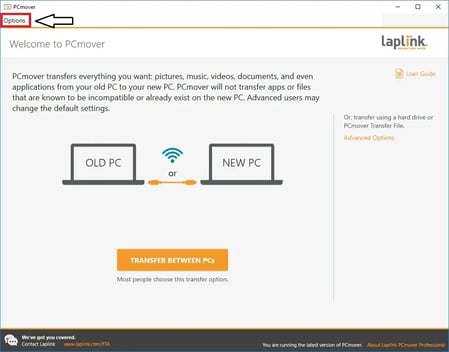
Kliknij przycisk „Opcje”. Jeśli się nie pojawi, powinien pojawić się następujący ekran:
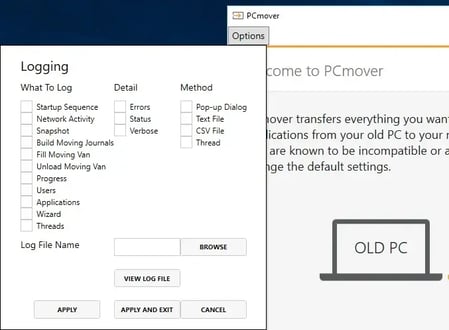
-- Zaznacz każde pole w sekcjach Co rejestrować i Szczegóły.
-- Zaznacz pola wyboru „Plik tekstowy”, „Plik CSV” i „Wątek” w sekcji Metoda.
-- W polu „Nazwa pliku dziennika” wpisz „C:\new.log” w przypadku nowego komputera i „C:\old.log” w przypadku starego komputera.
Ekran powinien teraz wyglądać następująco dla starego/nowego komputera: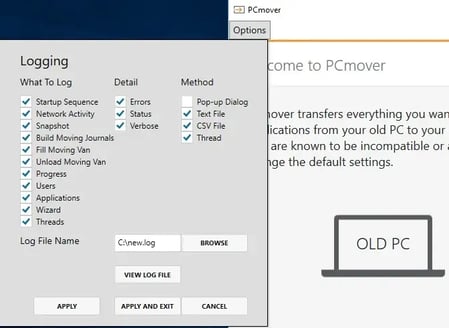
Kliknij przycisk ZASTOSUJ I WYJDŹ, aby zapisać zmiany i zamknąć okno.
Po zakończeniu rozpocznij nowy transfer, aby komunikat o błędzie lub problem został powtórzony. Po pojawieniu się komunikatu o błędzie (lub problemu powodującego zatrzymanie migracji)
-- zamknij PCmover na obu komputerach (jeśli nie został jeszcze zamknięty)
-- skompresuj kopię plików dziennika ("C:\new.log" i "C:\old.log"), i
-- postępuj zgodnie ze wskazówkami naszego zespołu wsparcia technicznego i wyślij im pliki dziennika.