
PCmover bietet eine Funktion für erweiterte Protokollierung. Um diese anzuzeigen, muss diese Option in PCmover auf beiden Computern aktiviert werden.
Öffnen Sie PCmover. Drücken Sie im Bildschirm „Willkommen bei PCmover“ die Tasten Strg + Umschalt + L. Die Schaltfläche „Optionen“ sollte wie unten dargestellt oben links auf dem Bildschirm erscheinen:
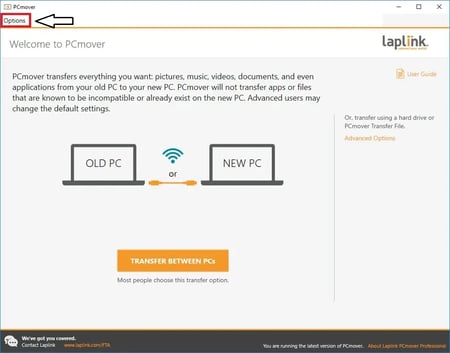
Klicken Sie auf die Schaltfläche „Optionen“. Falls diese nicht angezeigt wird, sollte sich direkt der folgende Bildschirm öffnen: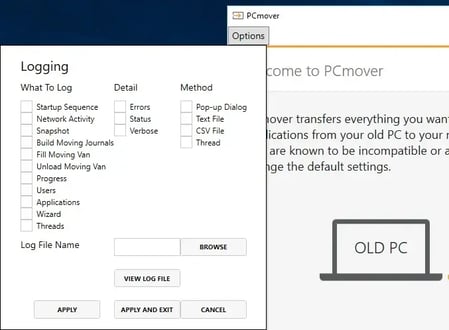
-- Markieren Sie alle Kästchen in den Abschnitten „Was protokolliert werden soll“ und „Details“.
-- Aktivieren Sie im Abschnitt „Methode“ die Kontrollkästchen „Textdatei“, „CSV-Datei“ und „Thread“.
-- For the 'Log File Name' field, type "C:\new.log" into the box for the New computer and "C:\old.log" for the Old computer.
Der Bildschirm sollte nun auf dem alten/neuen Computer folgendermaßen aussehen: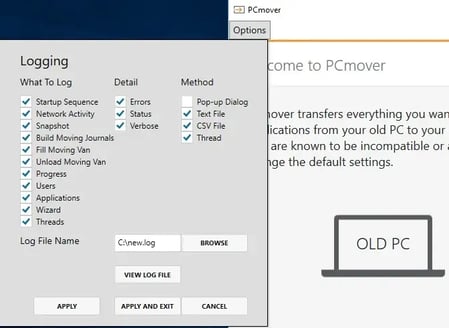
Klicken Sie auf die Schaltfläche ANWENDEN UND BEENDEN, um die Änderungen zu speichern und das Fenster zu schließen.
Starten Sie nach Abschluss der Übertragung eine neue, damit die Fehlermeldung oder das Problem reproduziert werden kann. Sobald die Fehlermeldung (oder das Problem, das zum Abbruch der Migration führt) auftritt,
-- Schließen Sie PCmover auf beiden Computern (falls es nicht bereits geschlossen wurde)
-- Komprimieren Sie eine Kopie der Protokolldateien („C:\new.log“ und „C:\old.log“), und
-- Befolgen Sie die Anweisungen unseres technischen Support-Teams, um ihnen diese Protokolldateien zu senden.