
PCmover bevat een functie voor uitgebreidere logboekregistratie. Om deze te kunnen gebruiken, moeten we deze optie in PCmover op beide computers inschakelen.
Open PCmover. Druk op het scherm 'Welkom bij PCmover' op de toetsen Ctrl + Shift + L. De knop 'Opties' verschijnt linksboven in het scherm, zoals hieronder weergegeven:
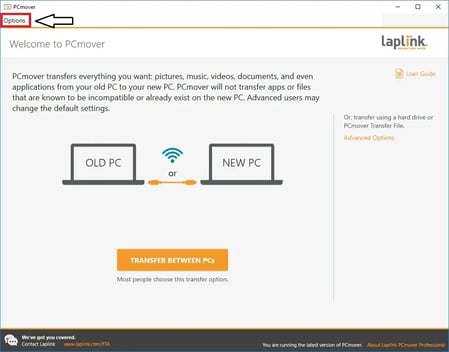
Klik op de knop 'Opties' of, als deze niet verschijnt, zou het volgende scherm direct moeten verschijnen: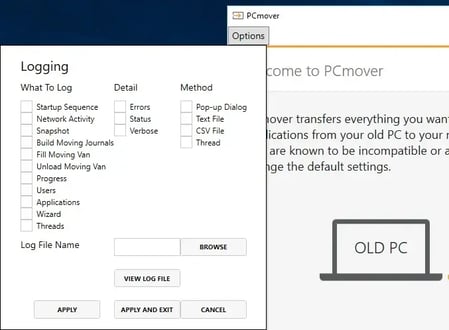
-- Vink alle vakjes aan in de secties 'Wat te registreren' en 'Details'.
-- Vink de vakjes 'Tekstbestand', 'CSV-bestand' en 'Thread' aan in het gedeelte 'Methode'.
-- Typ voor het veld 'Logbestandsnaam' "C:\new.log" in het vak voor de nieuwe computer en "C:\old.log" voor de oude computer.
Het scherm zou er nu als volgt uit moeten zien voor de oude/nieuwe computer: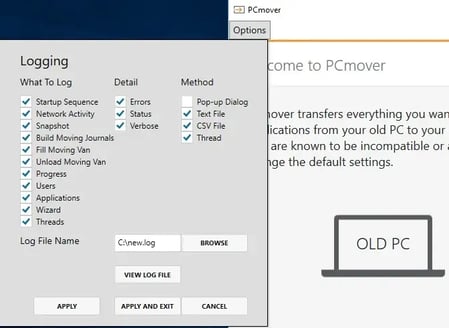
Klik op de knop TOEPASSEN EN AFSLUITEN om de wijzigingen op te slaan en het venster te sluiten.
Als dit is voltooid, start dan een nieuwe overdracht zodat de foutmelding of het probleem wordt gerepliceerd. Zodra u de foutmelding (of het probleem dat de migratie stopt) tegenkomt,
-- Sluit PCmover op beide computers (als het nog niet is afgesloten)
-- comprimeer een kopie van de logbestanden ("C:\new.log" en "C:\old.log"), en
-- volg de instructies van ons technische ondersteuningsteam om deze logbestanden naar hen te sturen.