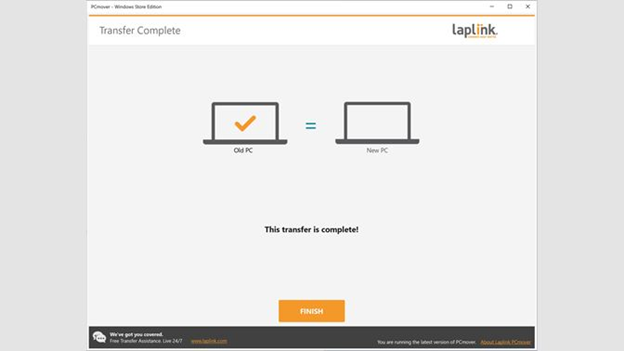
1. 在 老的 電腦, 安裝並執行 PCmover。系統會提示您在另一台電腦上也安裝並執行 PCmover: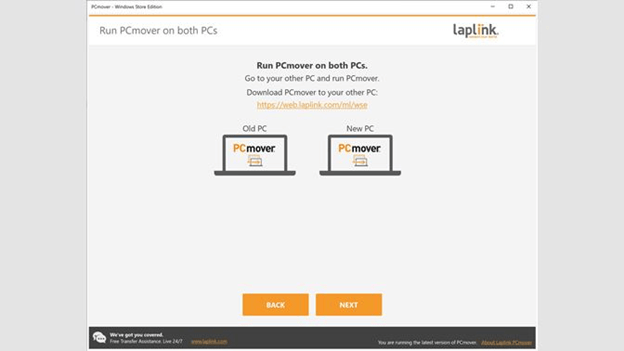
2. 前往 新的 電腦, 安裝並執行 PCmover。現在您可以連接電腦了。要連接電腦,請點擊電腦間傳輸 如圖所示:
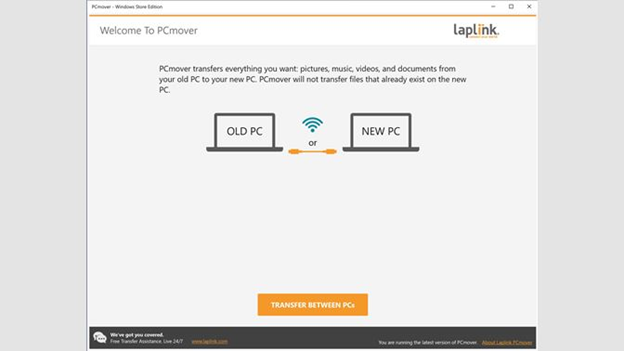
3. PCmover 將開始尋找另一台電腦的過程:
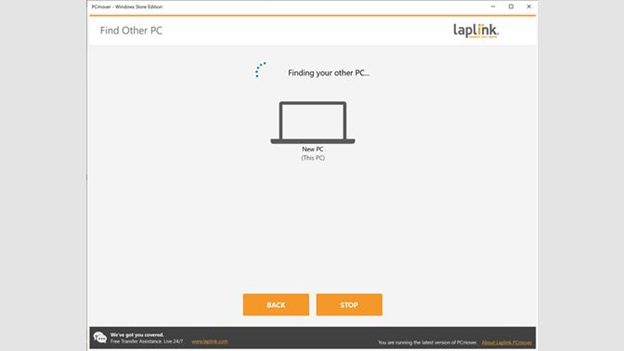
4. 等待直到看到以下畫面:
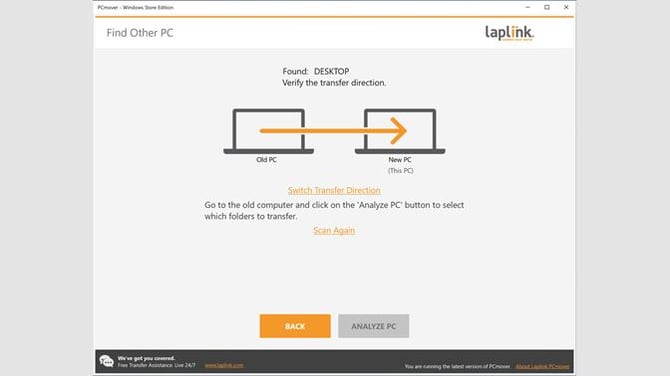
確認連線方向和已找到的電腦。如果需要切換遷移方向,只需點擊即可 切換傳輸方向。
如果 PCmover 找不到另一台電腦,請點擊 再次掃描.
如果點擊幾次後 再次掃描 PCmover 仍然找不到另一台電腦,請在我們的直接支援網站上開啟聊天:http://www.laplink.com/contact/ (選擇頁面右下角的「與專家聊天」連結)。
如果您沒有看到「與專家聊天」選項,請嘗試使用其他瀏覽器,例如 Firefox 或 Chrome,並確保該瀏覽器已啟用彈出視窗。
5. 選擇 分析電腦 準備好後即可繼續。
6. 分析完成後,您將看到以下畫面。請選擇 好的.
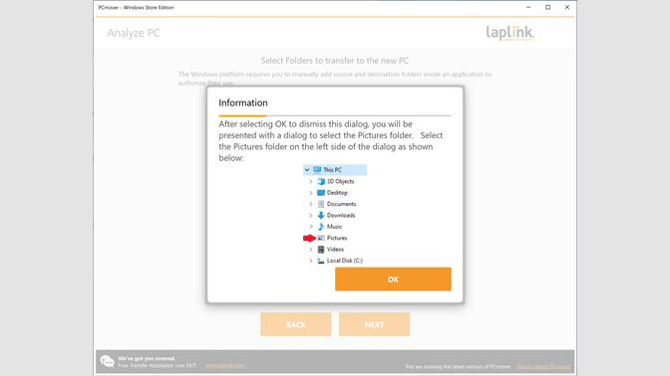
7. 點擊後 好的 你會看到一個螢幕,可以在上面選擇要複製的內容 老的 電腦:
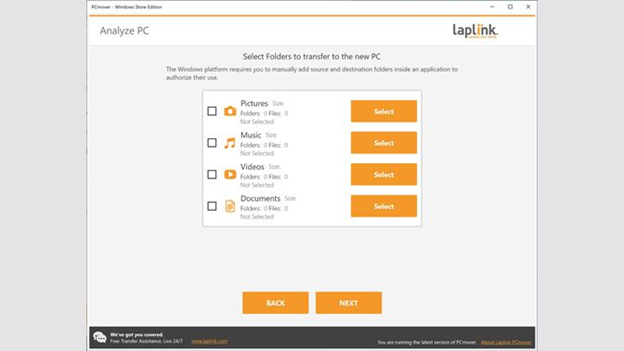
8. 按 下一個 準備好後即可開始遷移。此過程可能需要幾分鐘到幾小時不等。
9. 遷移完成後,您將看到以下訊息。然後,您可以關閉每台電腦上的 PCmover: