1. ~에 오래된 컴퓨터, PCmover를 설치하고 실행하세요. 그러면 다른 PC로 이동하여 해당 컴퓨터에도 PCmover를 설치하고 실행하라는 메시지가 나타납니다.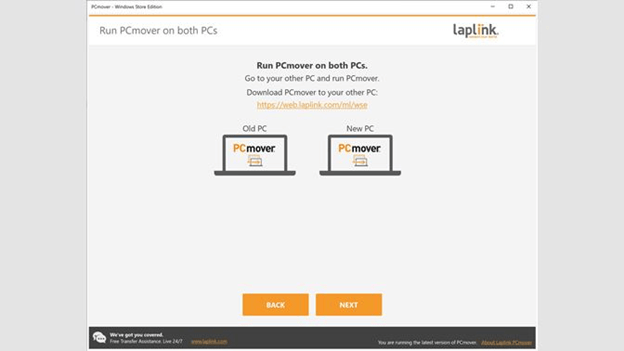
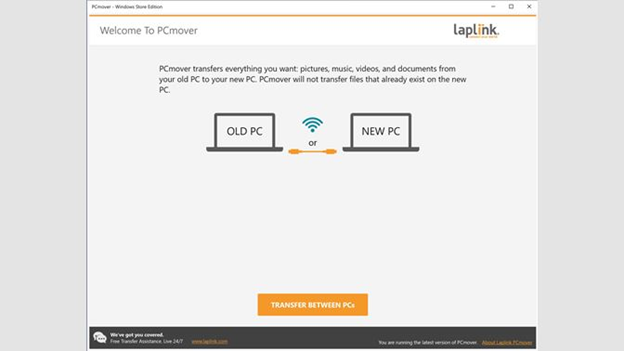
2. 로 이동 새로운 컴퓨터, PCmover를 설치하고 실행하세요. 이제 PC를 연결할 준비가 되었습니다. PC를 연결하려면 다음을 클릭하세요 PC 간 전송 여기에 표시된 대로:
3. PCmover가 다른 PC를 찾는 과정을 시작합니다.
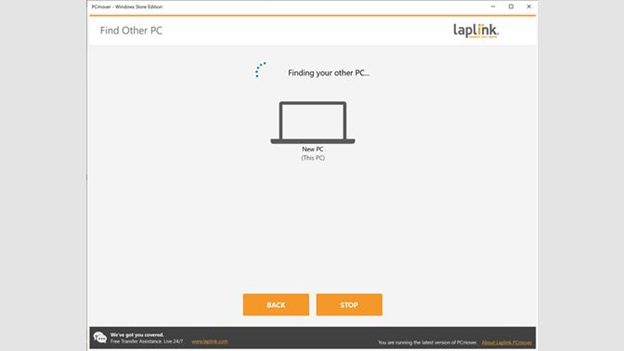
4. 다음 화면이 나타날 때까지 기다리세요.
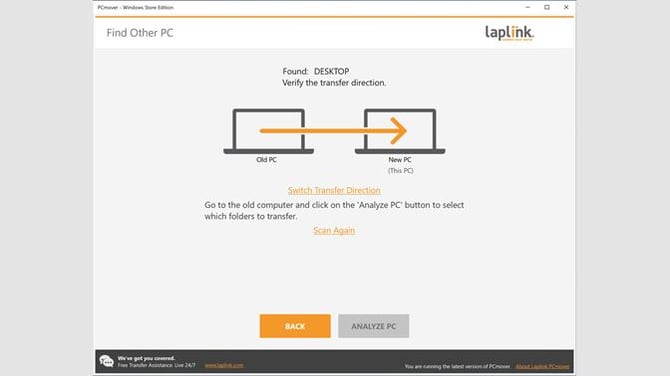
연결 방향과 PC 검색 결과를 확인하십시오. 마이그레이션 방향을 변경해야 하는 경우, [클릭]을 클릭하십시오 전송 방향 전환.
PCmover가 다른 PC를 찾을 수 없는 경우 다음을 클릭하십시오 다시 스캔하세요.
몇 번 클릭한 후에 다시 스캔하세요 PCmover가 여전히 다른 PC를 찾지 못하는 경우, 당사 지원 사이트(http://www.laplink.com/contact/)에서 채팅을 시작해 주세요. (페이지 오른쪽 하단에 있는 '전문가와 채팅하기' 링크를 선택하세요.)
'전문가와 채팅하기' 옵션이 보이지 않으면 Firefox 또는 Chrome과 같은 다른 브라우저를 사용해 보시고, 해당 브라우저에서 팝업 차단이 해제되어 있는지 확인해 주세요.
5. 선택하다 PC 분석 준비가 되셨으면 진행하세요.
6. 분석이 완료되면 다음 화면이 나타납니다. 선택하세요 좋아요.
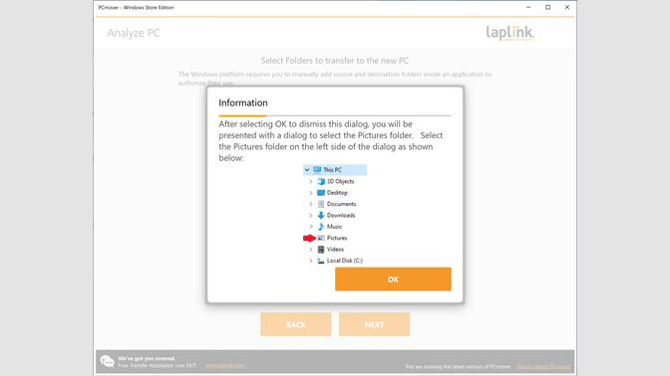
7. 클릭 후 좋아요 그러면 복사할 항목을 선택할 수 있는 화면이 나타납니다 오래된 컴퓨터:
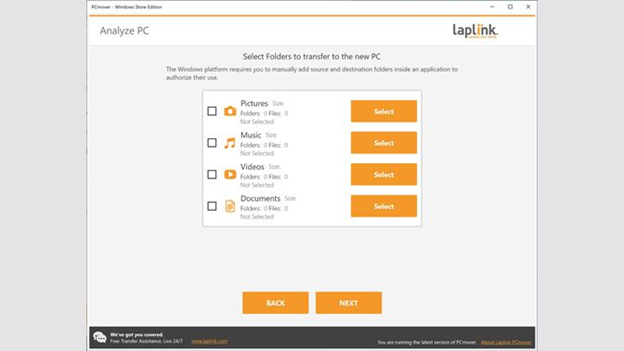
8. 누르다 다음 마이그레이션을 시작할 준비가 되면 시작하십시오. 이 과정은 몇 분에서 몇 시간까지 걸릴 수 있습니다.
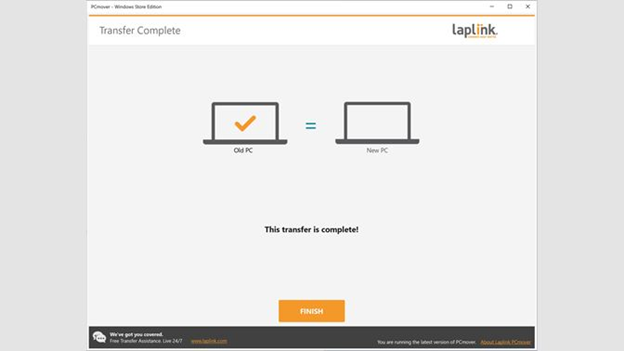
9. 마이그레이션이 완료되면 다음 메시지가 표시됩니다. 그런 다음 각 PC에서 PCmover를 닫을 수 있습니다.