1. On RÉGI számítógép, Telepítse és futtassa a PCmover. A rendszer kérni fogja, hogy menjen át a másik számítógépre, és azon is telepítse és futtassa a PCmovert: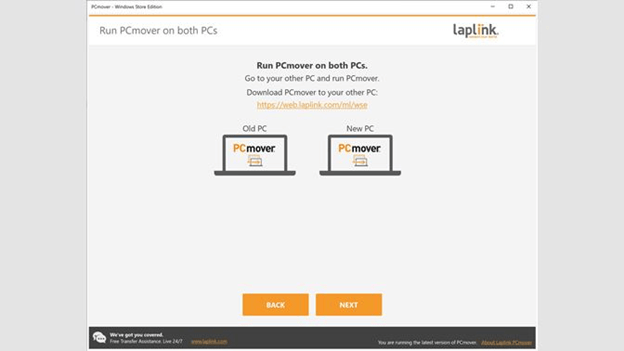
2. Menj a ÚJ számítógép, Telepítse és futtassa a PCmovert. Most már készen áll a számítógépek csatlakoztatására. A számítógépek csatlakoztatásához kattintson a ÁTVITEL SZÁMÍTÓGÉPEK KÖZÖTT ahogy itt látható:
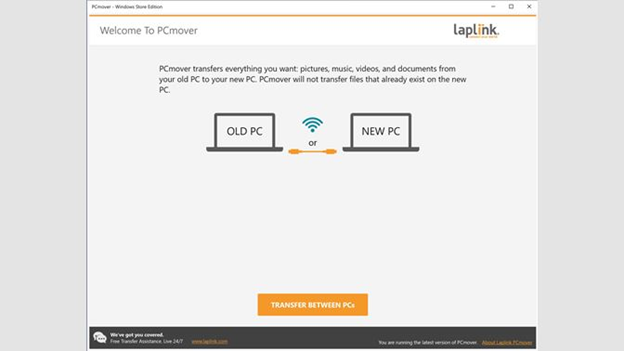
3. A PCmover megkezdi a másik számítógép megkeresését:
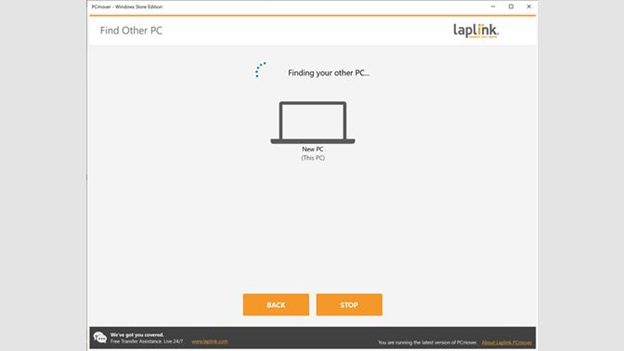
4. Várjon, amíg meg nem jelenik ez a képernyő:
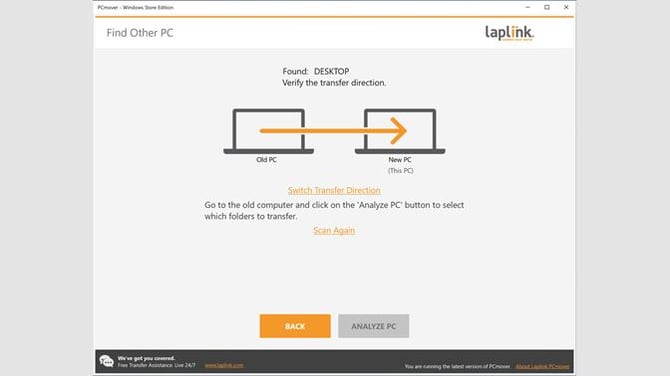
Erősítse meg a csatlakozás irányát és a megtalált számítógépet. Ha meg kell változtatnia az áttelepítés irányát, egyszerűen kattintson a gombra Váltsa át az átviteli irányt.
Ha a PCmover nem találja a másik számítógépet, kattintson a Scan Again.
Ha néhány kattintás után Scan Again Ha a PCmover továbbra sem találja a másik számítógépet, kérjük, nyisson meg egy csevegést közvetlen támogatási oldalunkon: http://www.laplink.com/contact/ (válassza a „Csevegés szakértővel” linket az oldal jobb alsó sarkában).
Ha nem látod a „Csevegés szakértővel” lehetőséget, próbáld ki egy másik böngészőt, például a Firefoxot vagy a Chrome-ot, és győződj meg arról, hogy abban engedélyezve vannak a felugró ablakok.
5. Válassza ki PC ELEMZÉS amikor készen állsz a folytatásra.
6. Az elemzés befejezése után a következő képernyő jelenik meg. Válassza ki RENDBEN.
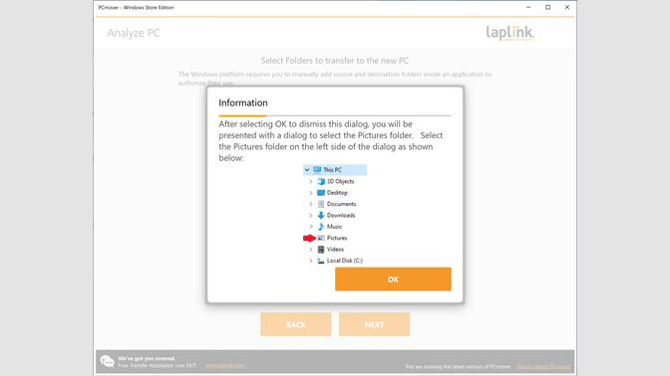
7. Kattintás után RENDBEN Megjelenik a képernyő, ahol kiválaszthatja, hogy mit szeretne másolni a RÉGI számítógépről:
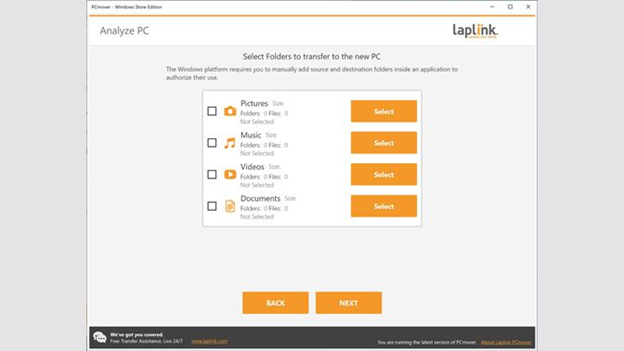
8. Sajtó KÖVETKEZŐ amikor készen áll a migráció megkezdésére. Ez a folyamat több perctől akár órákig is eltarthat.
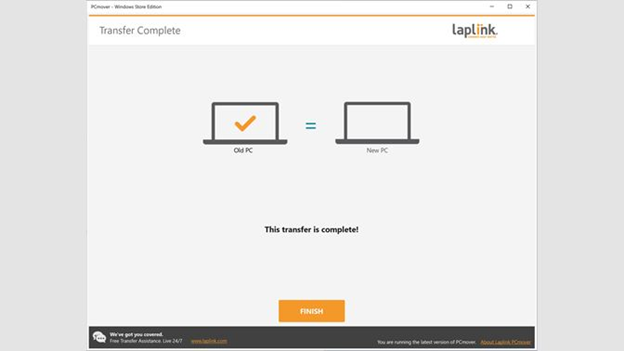
9. Miután a migráció befejeződött, a következő üzenetet fogja kapni. Ezután bezárhatja a PCmover programot minden számítógépen: