1. の上 古い コンピューター, PCmover をインストールして実行します。他の PC に移動して、そのコンピューターにも PCmover をインストールして実行するように求められます。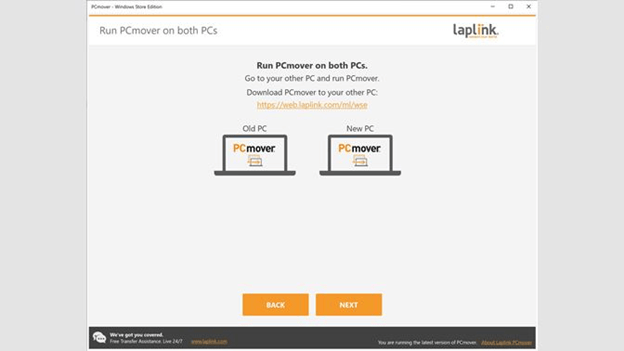
2. に行きます 新しい コンピュータにPCmoverをインストールして実行します。これでPCを接続する準備が整いました。PCを接続するには、 PC間の転送 ここに示すように:
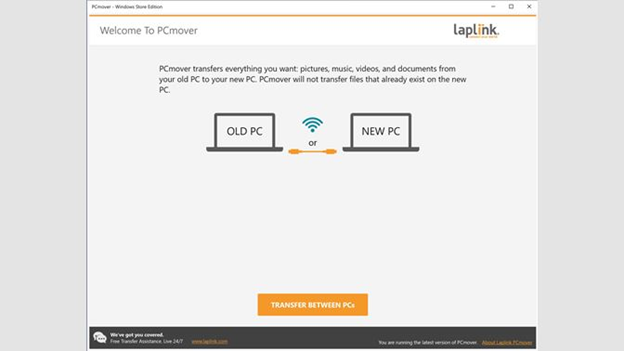
3. PCmover は他の PC を検索するプロセスを開始します。
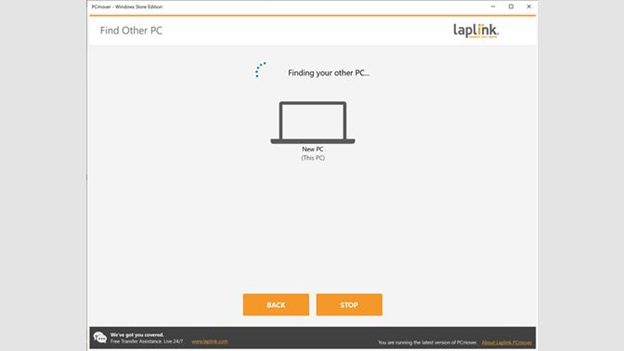
4. 次の画面が表示されるまで待ちます。
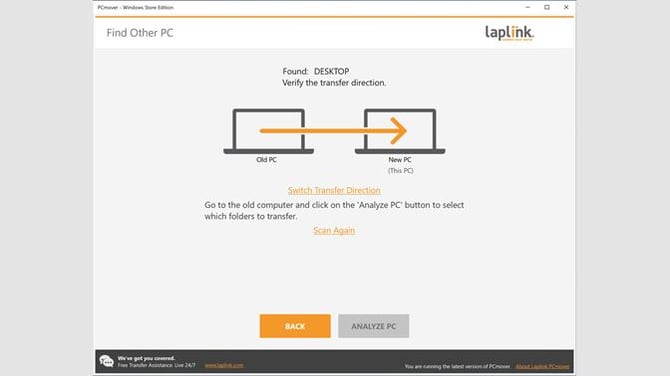
接続方向と検出されたPCを確認します。移行の方向を切り替える必要がある場合は、 転送方向を切り替えます。
PCmoverが他のPCを見つけられない場合はクリックしてください 再スキャン.
数回クリックした後 再スキャン PCmover がまだ他の PC を見つけられない場合は、弊社の直接サポート サイト (http://www.laplink.com/contact/) でチャットを開いてください (ページの右下隅にある [専門家とチャット] リンクを選択してください)。
「エキスパートとチャット」オプションが表示されない場合は、Firefox や Chrome などの別のブラウザを試して、そのブラウザでポップアップが有効になっていることを確認してください。
5. 選択 分析PC 続行する準備ができたら。
6. 分析が完了すると、次の画面が表示されます わかりました.
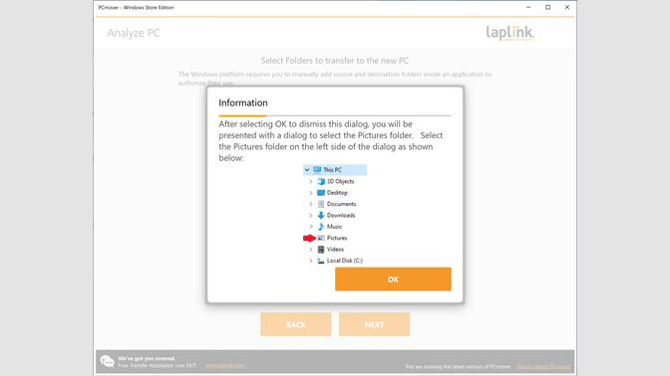
7. クリック後 わかりました コピーする内容を選択できる画面が表示されます 古い コンピューター:
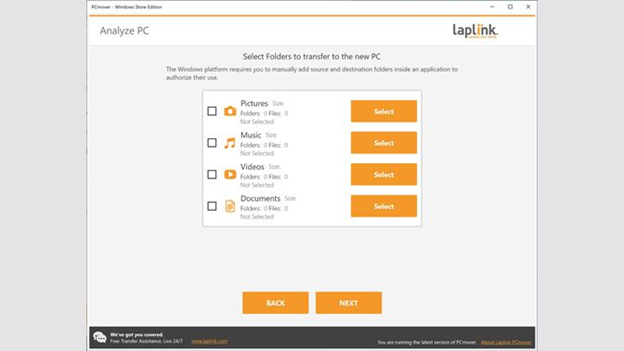
8. プレス 次 移行を開始する準備ができたら、このプロセスは数分から数時間かかる場合があります。
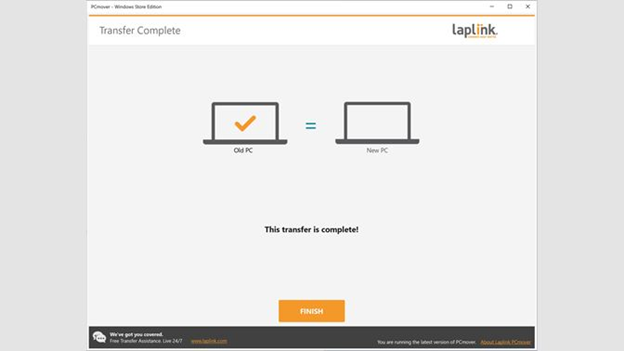
9. 移行が完了すると、次のメッセージが表示されます。その後、各PCでPCmoverを終了してください。