1. Sur ANCIEN ordinateur, Installez et exécutez PCmover. Il vous sera demandé d'installer et d'exécuter PCmover sur l'autre ordinateur également.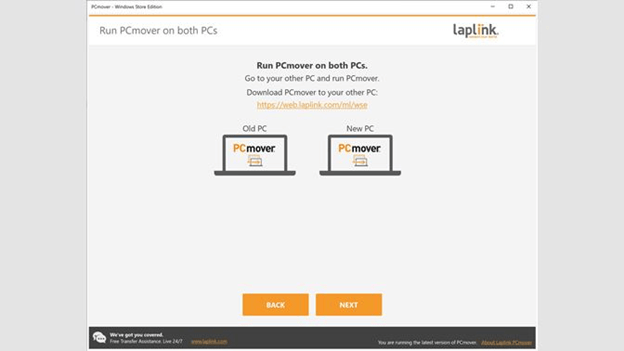
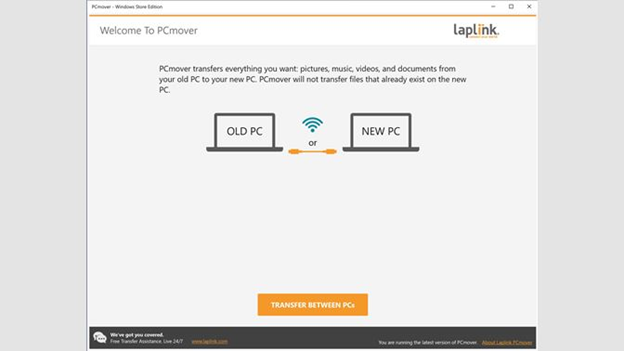
2. Allez au NOUVEL ordinateur, Installez et exécutez PCmover. Vous êtes maintenant prêt à connecter les PC. Pour connecter les PC, cliquez sur TRANSFERT ENTRE PC comme indiqué ici :
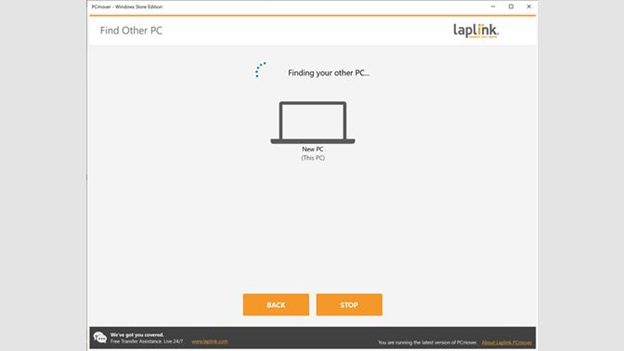
3. PCmover va commencer le processus de recherche de l'autre PC :
4. Attendez de voir cet écran :
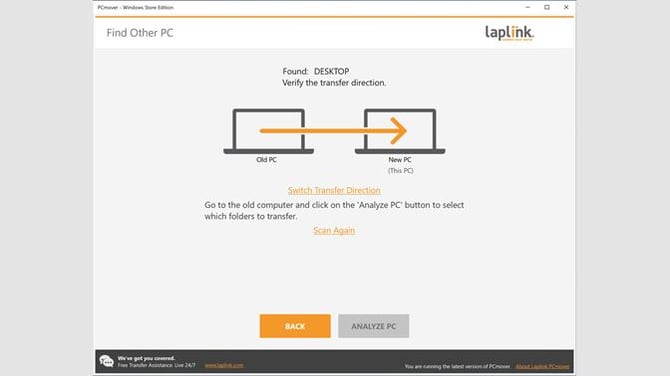
Vérifiez le sens de la connexion et l'ordinateur trouvé. Si vous devez inverser le sens de la migration, cliquez simplement sur Changer la direction du transfert.
Si PCmover ne trouve pas l'autre PC, cliquez sur Scanner à nouveau.
Si après avoir cliqué plusieurs fois Scanner à nouveau Si PCmover ne parvient toujours pas à localiser l'autre PC, veuillez ouvrir une discussion sur notre site d'assistance directe : http://www.laplink.com/contact/ (choisissez le lien « Discuter avec un expert » en bas à droite de la page).
Si vous ne voyez pas l'option « Discuter avec un expert », veuillez essayer avec un autre navigateur comme Firefox ou Chrome et assurez-vous que les fenêtres contextuelles sont activées dans ce navigateur.
5. Sélectionner ANALYSER PC lorsque vous serez prêt à continuer.
6. Une fois l'analyse terminée, l'écran suivant s'affichera. Sélectionnez D'ACCORD.
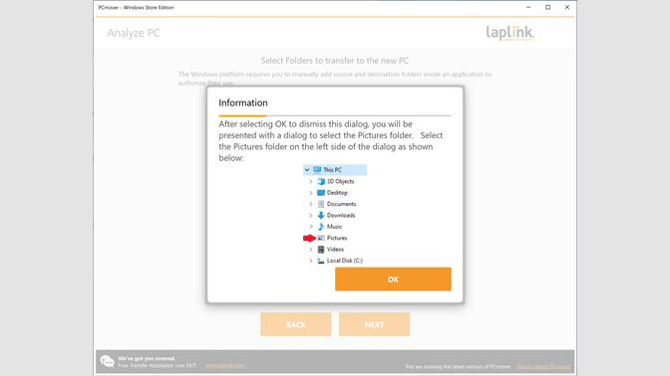
7. Après avoir cliqué D'ACCORD Vous accéderez à l'écran vous permettant de sélectionner les éléments à copier depuis l'ANCIEN ordinateur :
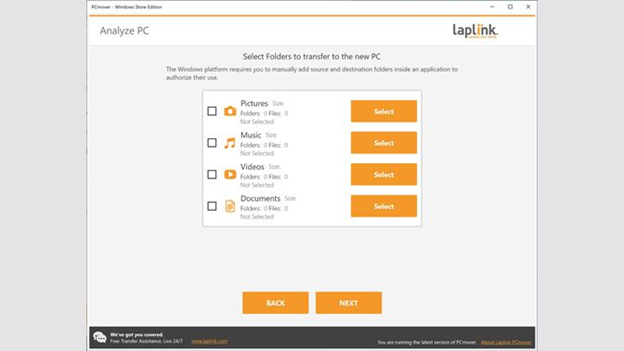
8. Presse SUIVANTE lorsque vous serez prêt à démarrer la migration. Ce processus peut prendre de quelques minutes à plusieurs heures.
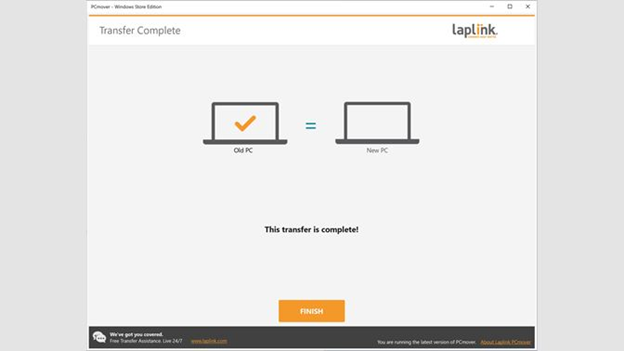
9. Une fois la migration terminée, le message suivant s'affichera. Vous pourrez alors fermer PCmover sur chaque PC :