1. Sobre Computador ANTIGO, Instale e execute o PCmover. Você será solicitado a ir ao outro computador e instalar e executar o PCmover também nesse computador: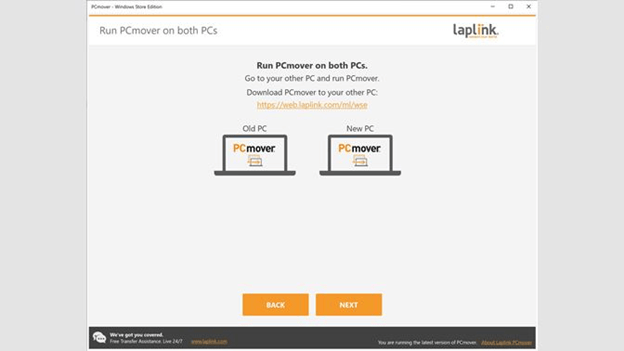
2. Vá para o NOVO computador, Instale e execute o PCmover. Agora você está pronto para conectar os PCs. Para conectar os PCs, clique em TRANSFERÊNCIA ENTRE PCs como mostrado aqui:
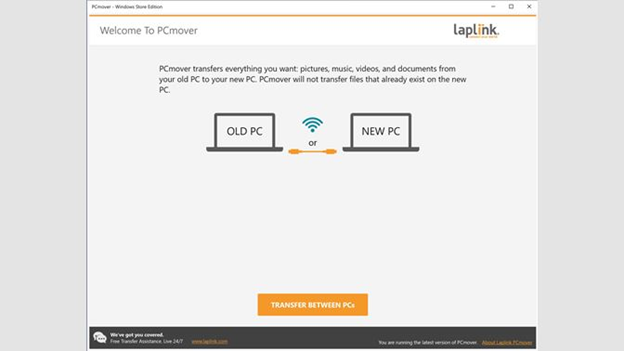
3. O PCmover iniciará o processo de localização do outro PC:
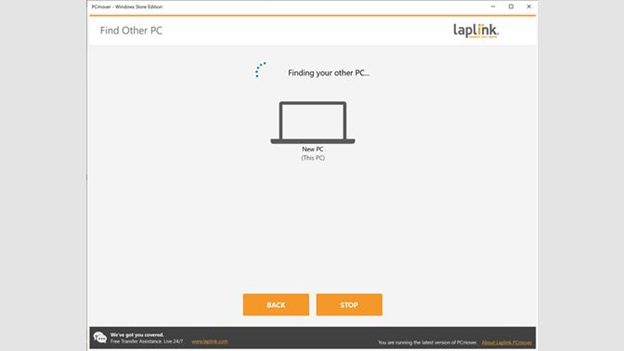
4. Aguarde até ver esta tela:
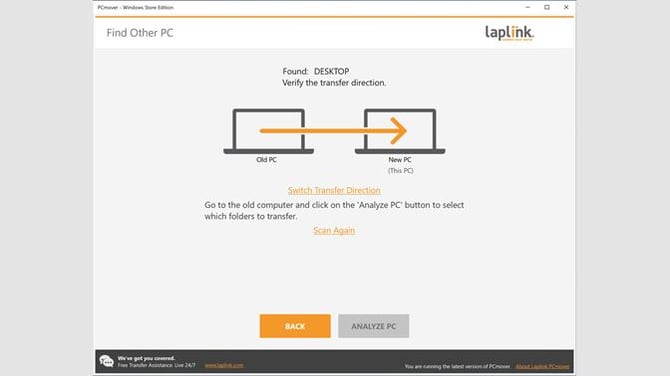
Confirme a direção da conexão e o computador encontrado. Se precisar inverter a direção da migração, basta clicar em Mudar direção de transferência.
Se o PCmover não conseguir encontrar o outro PC, clique em Digitalizar novamente.
Se depois de clicar algumas vezes Digitalizar novamente Se o PCmover ainda não consegue encontrar o outro computador, abra um chat em nosso site de suporte direto: http://www.laplink.com/contact/ (selecione o link "Conversar com um especialista" no canto inferior direito da página).
Se você não vir a opção "Conversar com um especialista", tente usar um navegador diferente, como o Firefox ou o Chrome, e verifique se os pop-ups estão ativados nesse navegador.
5. Selecione ANALISAR PC Quando estiver pronto para prosseguir.
6. Após a conclusão da análise, você verá a seguinte tela. Selecione OK.
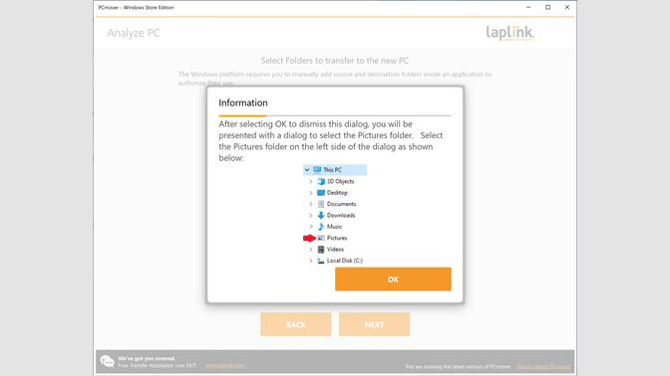
7. Depois de clicar OK Você verá a tela onde poderá selecionar o que copiar do computador ANTIGO:
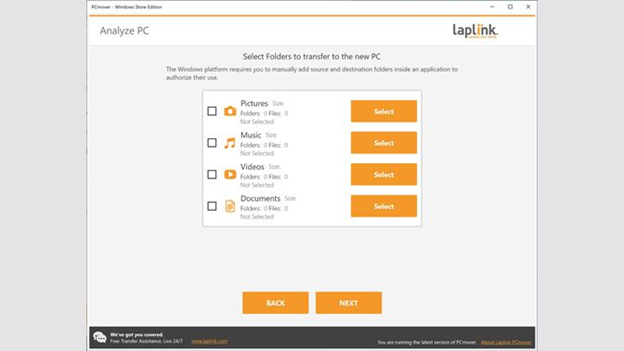
8. Imprensa PRÓXIMO Quando estiver pronto para iniciar a migração. Esse processo pode levar de alguns minutos a algumas horas.
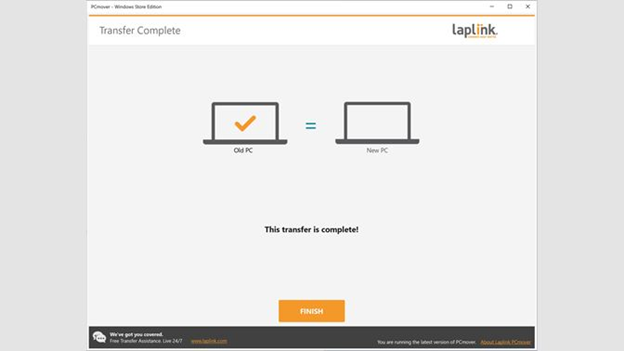
9. Assim que a migração for concluída, você verá a seguinte mensagem. Em seguida, você pode fechar o PCmover em cada computador: