1. SU VECCHIO computer, installa ed esegui PCmover. Ti verrà chiesto di andare sull'altro PC e di installare ed eseguire PCmover anche su quel computer: 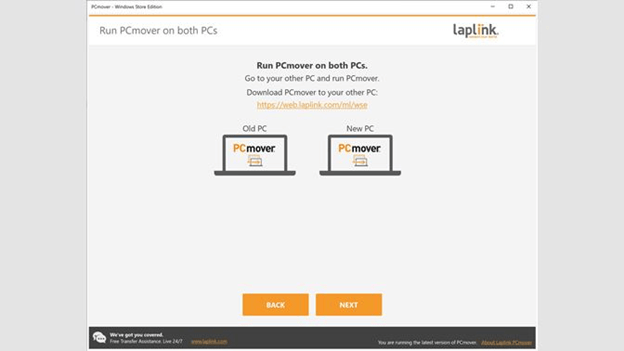
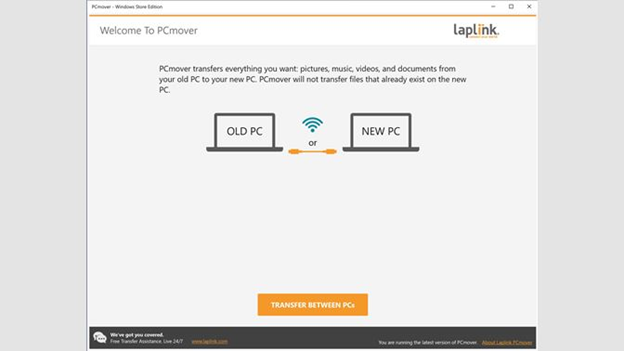
2. Vai a NUOVO computer, Installa ed esegui PCmover. Ora sei pronto per connettere i PC. Per connettere i PC clicca su TRASFERIMENTO TRA PC come mostrato qui:
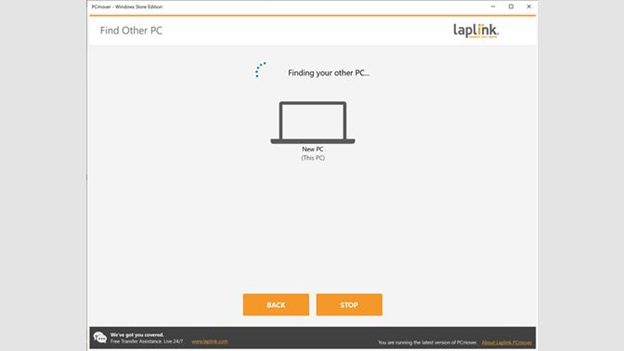
3. PCmover inizierà il processo di ricerca dell'altro PC:
4. Attendi finché non vedi questa schermata:
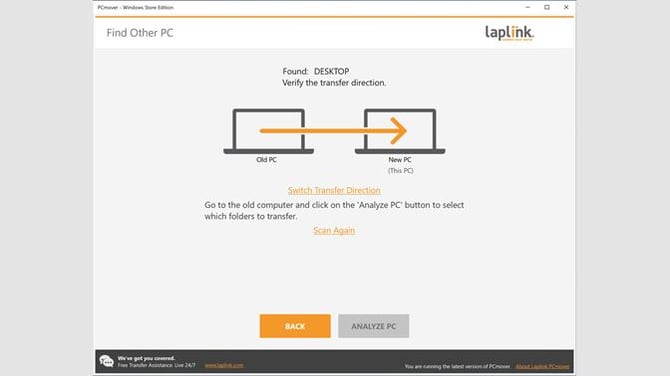
Conferma la direzione della connessione e il PC trovato. Se devi cambiare la direzione della migrazione, clicca semplicemente su Cambia la direzione di trasferimento.
Se PCmover non riesce a trovare l'altro PC, fare clic su Scansione di nuovo.
Se dopo aver cliccato alcune volte Scansione di nuovo Se PCmover non riesce ancora a trovare l'altro PC, apri una chat sul nostro sito di supporto diretto: http://www.laplink.com/contact/ (seleziona il link "Chatta con un esperto" nell'angolo in basso a destra della pagina).
Se non vedi l'opzione "Chatta con un esperto", prova con un browser diverso, come Firefox o Chrome, e assicurati che i popup siano abilitati in quel browser.
5. Selezionare ANALIZZA PC quando sei pronto a procedere.
6. Dopo aver completato l'analisi, verrà visualizzata la seguente schermata. Selezionare OK.
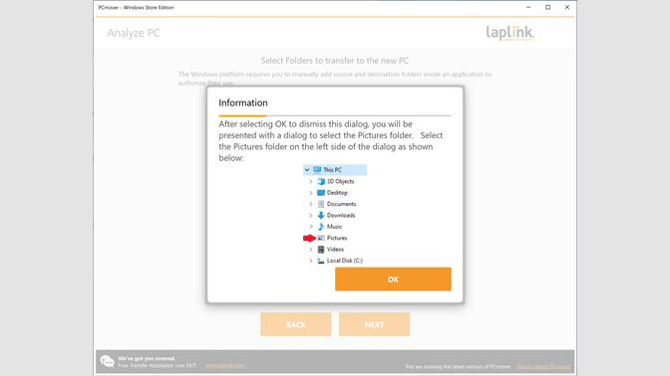
7. Dopo aver cliccato OK verrà visualizzata la schermata in cui è possibile selezionare cosa copiare dal VECCHIO computer:
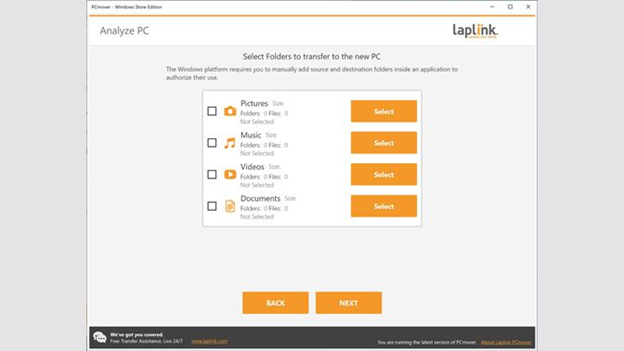
8. Premere PROSSIMO quando sei pronto per iniziare la migrazione. Questo processo può richiedere da diversi minuti a diverse ore.
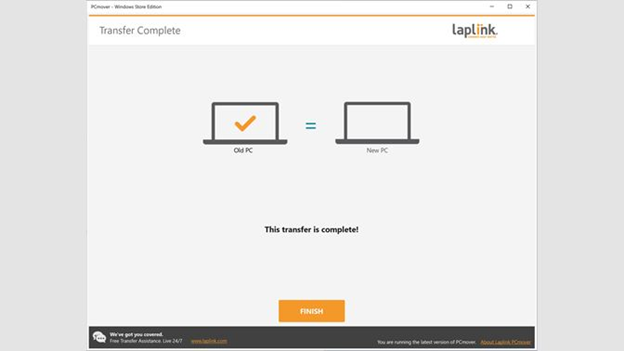
9. Una volta completata la migrazione, verrà visualizzato il seguente messaggio. È quindi possibile chiudere PCmover su ciascun PC: