1. Op OUDE computer, Installeer en start PCmover. U wordt gevraagd om PCmover ook op de andere pc te installeren en te starten.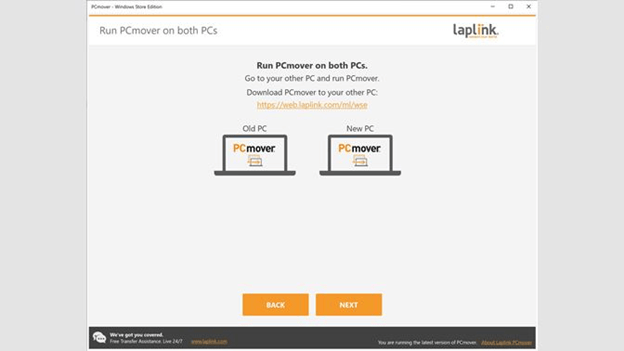
2. Ga naar de NIEUWE computer, Installeer en start PCmover. Je bent nu klaar om de pc's te verbinden. Klik op om de pc's te verbinden OVERDRACHT TUSSEN PC'S zoals hier getoond:
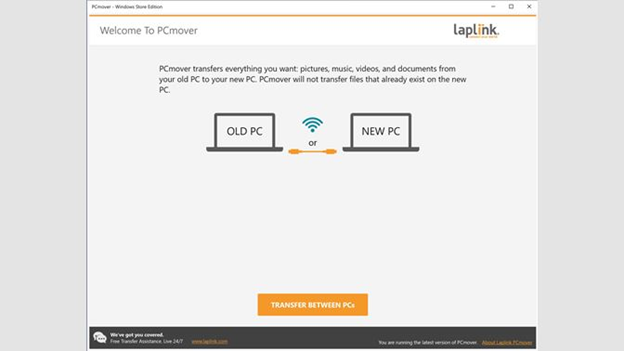
3. PCmover start het proces om de andere pc te vinden:
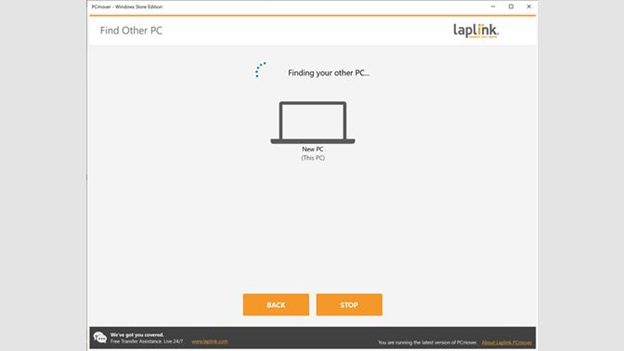
4. Wacht tot je dit scherm ziet:
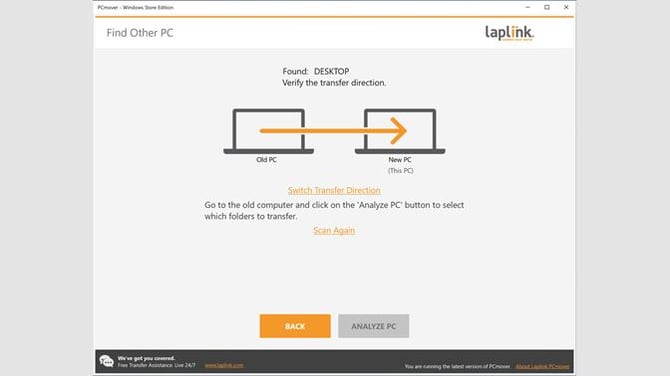
Controleer de verbindingsrichting en de gevonden pc. Als u de migratierichting wilt wijzigen, klikt u gewoon op Schakel de overdrachtsrichting om.
Als PCmover de andere pc niet kan vinden, klik dan op Opnieuw scannen.
Als je na een paar keer klikken Opnieuw scannen Als PCmover de andere pc nog steeds niet kan vinden, open dan een chat op onze directe ondersteuningswebsite: http://www.laplink.com/contact/ (kies de link 'Chat met een expert' in de rechterbenedenhoek van de pagina).
Als u de optie 'Chatten met een expert' niet ziet, probeer het dan met een andere browser zoals Firefox of Chrome en zorg ervoor dat pop-ups in die browser zijn ingeschakeld.
5. Selecteer ANALYZE PC wanneer u klaar bent om verder te gaan.
6. Nadat de analyse is voltooid, krijgt u het volgende scherm te zien. Selecteer OK.
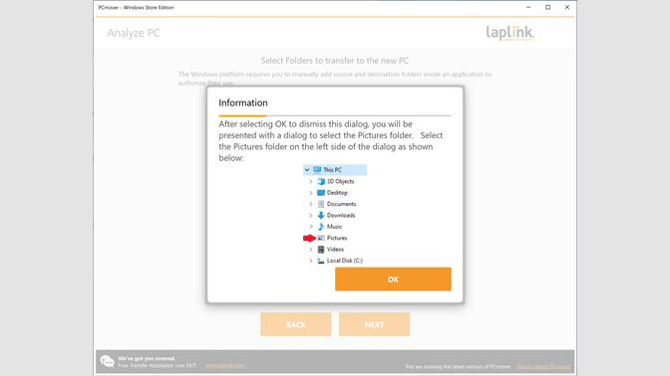
7. Na het klikken OK Je krijgt dan een scherm te zien waarop je kunt selecteren wat je van de OUDE computer wilt kopiëren:
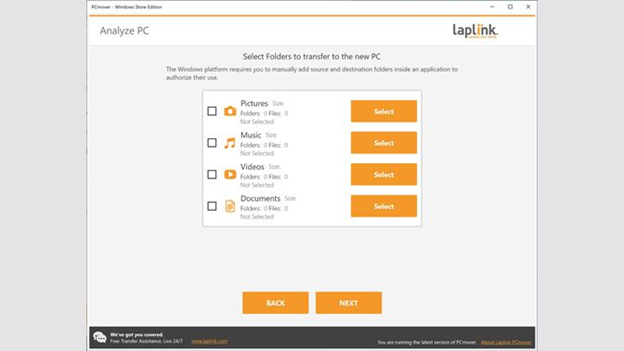
8. Druk op VOLGENDE Wanneer u klaar bent om de migratie te starten. Dit proces kan enkele minuten tot uren duren.
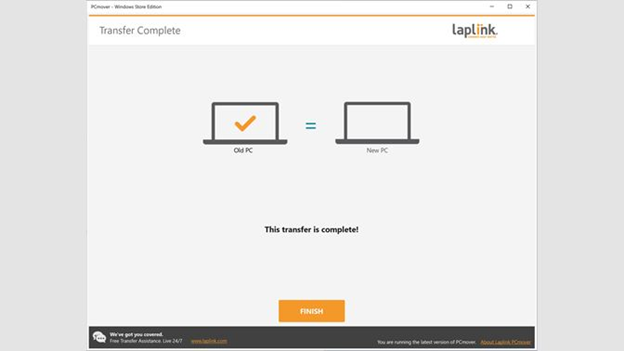
9. Zodra de migratie is voltooid, ontvangt u het volgende bericht. U kunt PCmover vervolgens op elke pc sluiten.