1. 在 老的 电脑, 安装并运行 PCmover。系统会提示您在另一台电脑上也安装并运行 PCmover: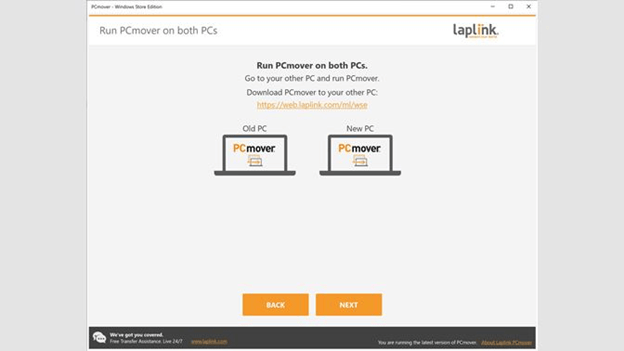
2. 前往 新的 电脑, 安装并运行 PCmover。现在您可以连接电脑了。要连接电脑,请点击 电脑间传输 如图所示:
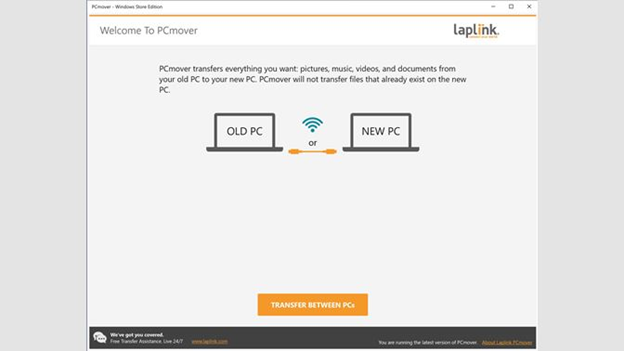
3. PCmover 将开始查找另一台电脑的过程:
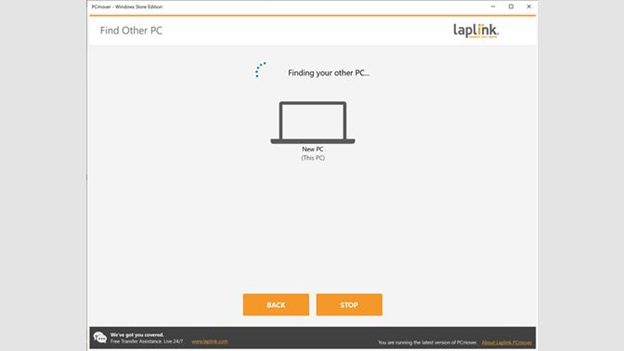
4. 等待直到看到以下屏幕:
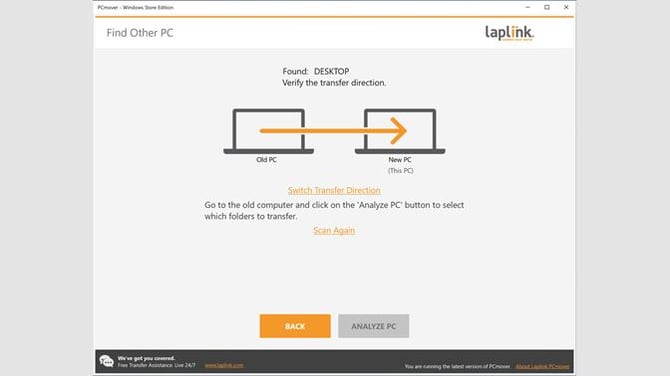
确认连接方向和已找到的电脑。如果需要切换迁移方向,只需点击即可 切换传输方向.
如果 PCmover 找不到另一台电脑,请点击 再次扫描.
如果点击几次后 再次扫描 PCmover 仍然找不到另一台电脑,请在我们的直接支持网站上开启聊天:http://www.laplink.com/contact/ (选择页面右下角的“与专家聊天”链接)。
如果您没有看到“与专家聊天”选项,请尝试使用其他浏览器,例如 Firefox 或 Chrome,并确保该浏览器已启用弹出窗口。
5. 选择 分析电脑 准备好后即可继续。
6. 分析完成后,您将看到以下屏幕。 选择 好的.
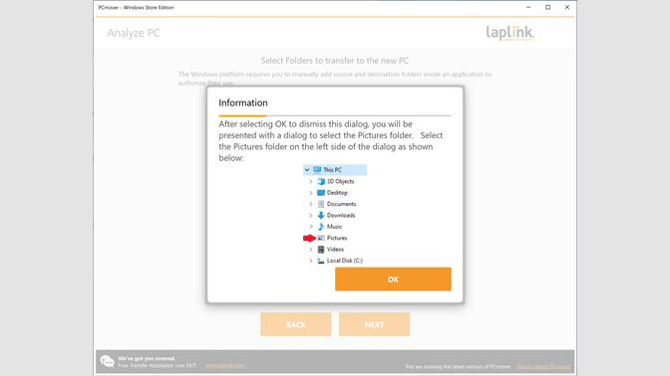
7. 点击后 好的 你会看到一个屏幕,可以在上面选择要复制的内容从 老的 电脑:
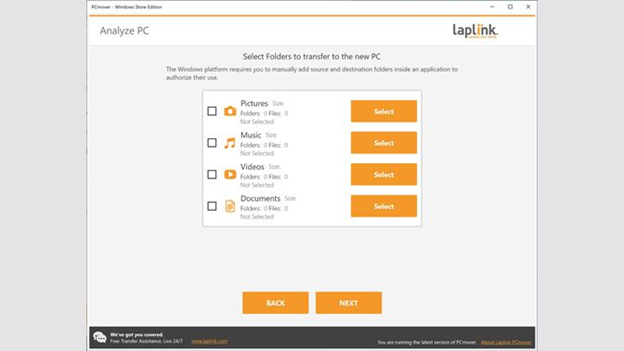
8. 按 下一个 准备就绪后即可开始迁移。此过程可能需要几分钟到几小时不等。
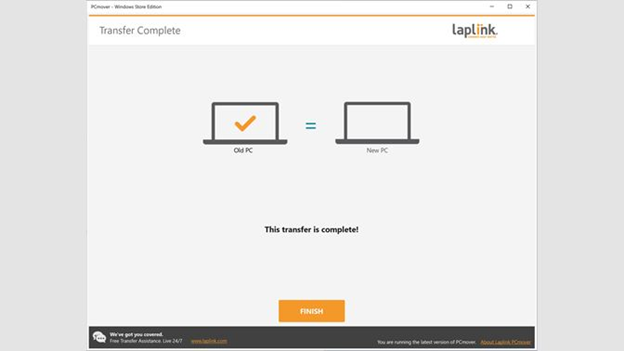
9. 迁移完成后,您将看到以下消息。然后,您可以关闭每台电脑上的 PCmover: