1. บน เก่า คอมพิวเตอร์, ติดตั้งและเรียกใช้ PCmover คุณจะได้รับแจ้งให้ไปที่พีซีเครื่องอื่นและติดตั้งและเรียกใช้ PCmover ในคอมพิวเตอร์เครื่องนั้นด้วยเช่นกัน: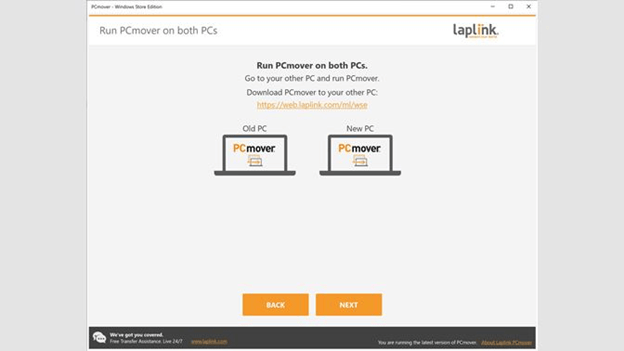
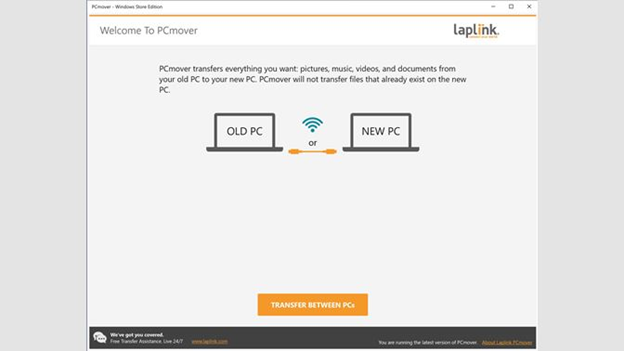
2. ไปที่ ใหม่ คอมพิวเตอร์, ติดตั้งและเรียกใช้ PCmover ตอนนี้คุณพร้อมที่จะเชื่อมต่อพีซีแล้ว ในการเชื่อมต่อพีซี ให้คลิกที่ การถ่ายโอนข้อมูลระหว่างพีซี ตามที่แสดงไว้ที่นี่:
3. โปรแกรม PCmover จะเริ่มกระบวนการค้นหาพีซีเครื่องอื่น:
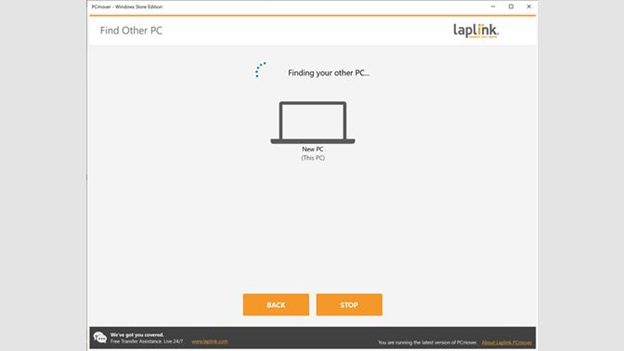
4. รอจนกว่าคุณจะเห็นหน้าจอนี้:
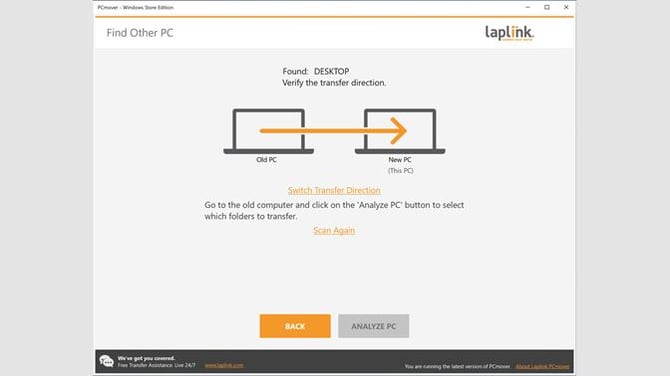
ตรวจสอบทิศทางการเชื่อมต่อและพีซีที่พบ หากต้องการเปลี่ยนทิศทางการย้ายข้อมูล เพียงคลิกที่นี่ เปลี่ยนทิศทางการถ่ายโอนข้อมูล.
หาก PCmover หาพีซีเครื่องอื่นไม่เจอ ให้คลิกที่ สแกนอีกครั้ง.
หากหลังจากคลิกไปสองสามครั้งแล้ว สแกนอีกครั้ง หาก PCmover ยังไม่สามารถค้นหาพีซีเครื่องอื่นได้ โปรดติดต่อฝ่ายสนับสนุนโดยตรงของเราผ่านทางแชทที่เว็บไซต์นี้: http://www.laplink.com/contact/ (เลือกที่ลิงก์ 'แชทกับผู้เชี่ยวชาญ' ที่มุมล่างขวาของหน้า)
หากคุณไม่เห็นตัวเลือก 'แชทกับผู้เชี่ยวชาญ' โปรดลองใช้เบราว์เซอร์อื่น เช่น Firefox หรือ Chrome และตรวจสอบให้แน่ใจว่าได้เปิดใช้งานป๊อปอัพในเบราว์เซอร์นั้นแล้ว
5. เลือก วิเคราะห์พีซี เมื่อคุณพร้อมที่จะดำเนินการต่อ
6. หลังจากทำการวิเคราะห์เสร็จแล้ว คุณจะเห็นหน้าจอดังต่อไปนี้ เลือก ตกลง.
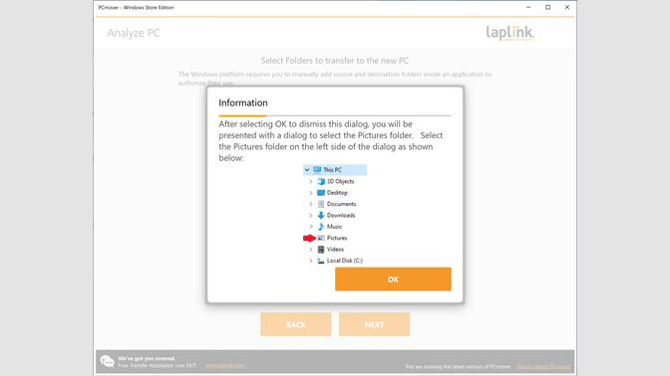
7. หลังจากคลิก ตกลง คุณจะเห็นหน้าจอที่คุณสามารถเลือกสิ่งที่จะคัดลอกจากได้ เก่า คอมพิวเตอร์:
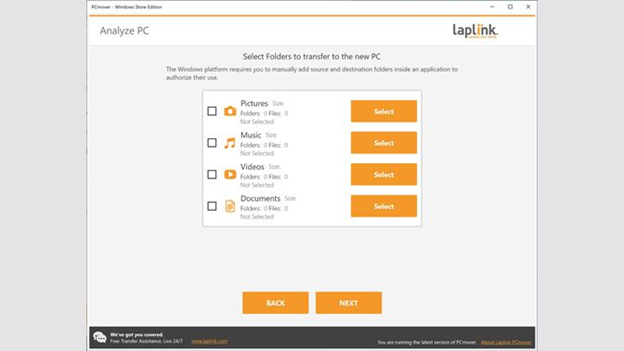
8. กด ต่อไป เมื่อพร้อมที่จะเริ่มการย้ายข้อมูล กระบวนการนี้อาจใช้เวลาตั้งแต่ไม่กี่นาทีไปจนถึงหลายชั่วโมง
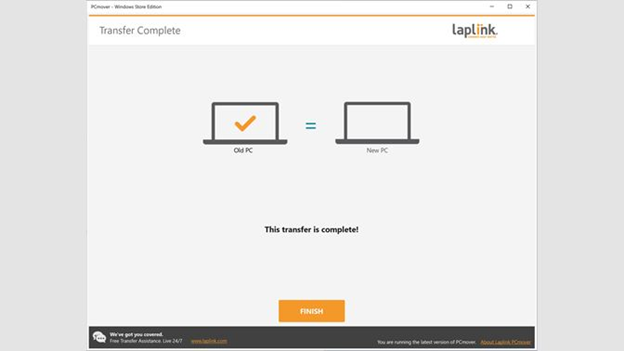
9. เมื่อการย้ายข้อมูลเสร็จสมบูรณ์ คุณจะได้รับข้อความต่อไปนี้ จากนั้นคุณสามารถปิด PCmover ในแต่ละเครื่องได้: