1. An ALTER Computer, Installieren und starten Sie PCmover. Sie werden aufgefordert, PCmover auch auf dem anderen PC zu installieren und auszuführen: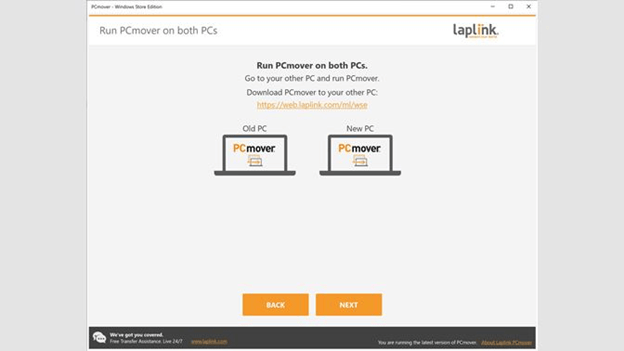
2. Gehe zum NEU computer, Installieren und starten Sie PCmover. Sie können nun die PCs verbinden. Klicken Sie zum Verbinden der PCs auf ÜBERTRAGUNG ZWISCHEN PCS wie hier gezeigt:
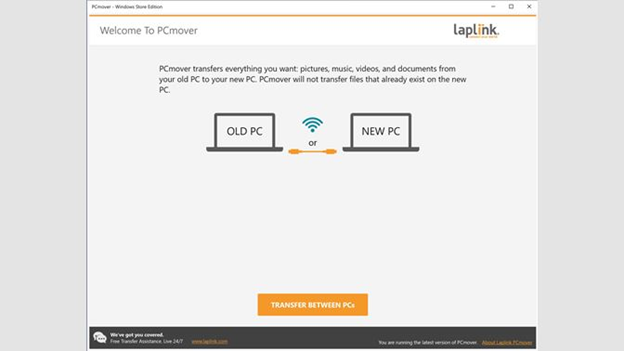
3. PCmover beginnt nun mit der Suche nach dem anderen PC:
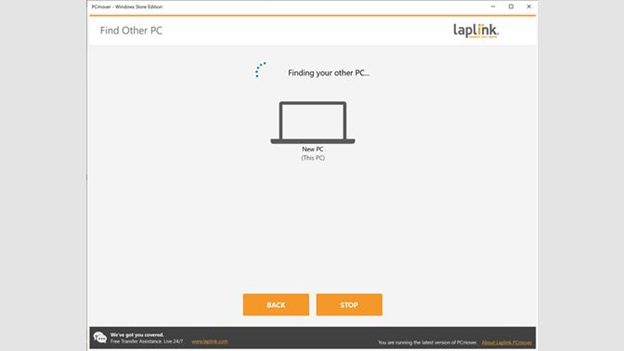
4. Warten Sie, bis dieser Bildschirm angezeigt wird:
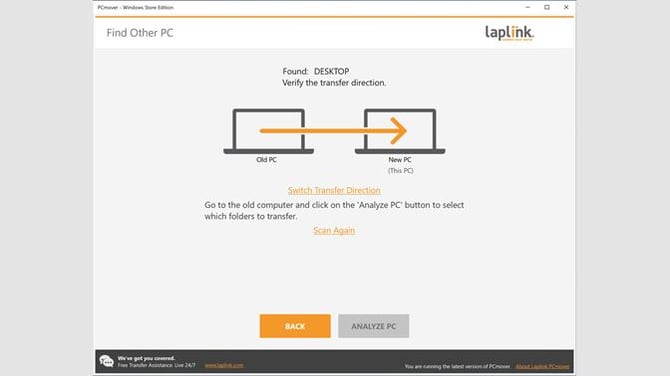
Bestätigen Sie die Verbindungsrichtung und den gefundenen PC. Um die Migrationsrichtung zu ändern, klicken Sie einfach auf Umschalten der Übertragungsrichtung.
Wenn PCmover den anderen PC nicht findet, klicken Sie auf Erneut scannen.
Wenn nach ein paar Klicks Erneut scannen Falls PCmover den anderen PC immer noch nicht finden kann, öffnen Sie bitte einen Chat auf unserer direkten Support-Website: http://www.laplink.com/contact/ (wählen Sie den Link „Chat mit einem Experten“ in der unteren rechten Ecke der Seite).
Falls die Option „Chat mit einem Experten“ nicht angezeigt wird, versuchen Sie es bitte mit einem anderen Browser wie Firefox oder Chrome und stellen Sie sicher, dass Pop-ups in diesem Browser aktiviert sind.
5. Wählen PC ANALYSIEREN wenn Sie bereit sind, fortzufahren.
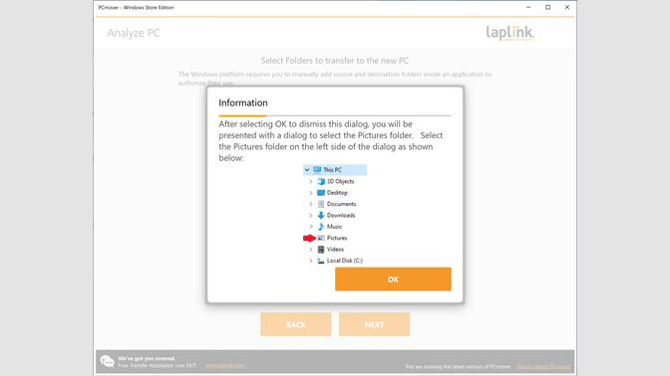
6. Nach Abschluss der Analyse wird Ihnen der folgende Bildschirm angezeigt. Wählen Sie aus OK.
7. Nach dem Klicken OK Sie gelangen zu einem Bildschirm, auf dem Sie auswählen können, was kopiert werden soll vom ALTER Computer:
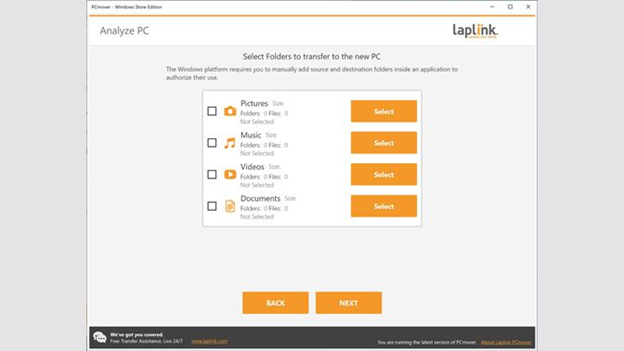
8. Drücken NÄCHSTE Wenn Sie bereit sind, mit der Migration zu beginnen. Dieser Vorgang kann mehrere Minuten bis Stunden dauern.
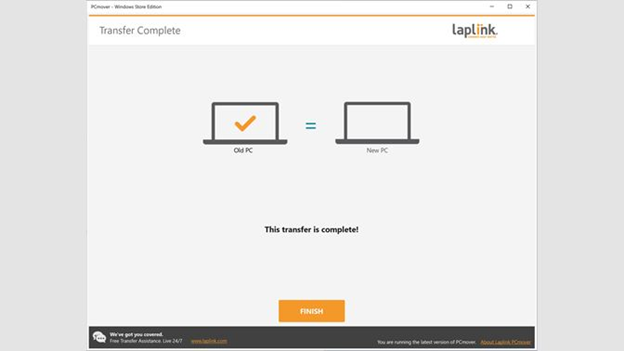
9. Sobald die Migration abgeschlossen ist, erhalten Sie die folgende Meldung. Anschließend können Sie PCmover auf jedem PC schließen: