1. Açık ESKİ bilgisayar, PCmover'ı kurun ve çalıştırın. Diğer bilgisayara gidip PCmover'ı orada da kurup çalıştırmanız istenecektir: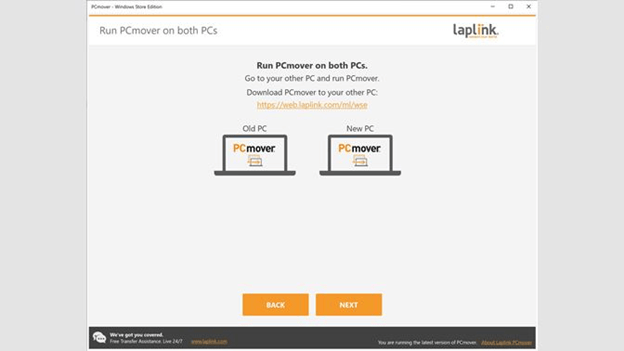
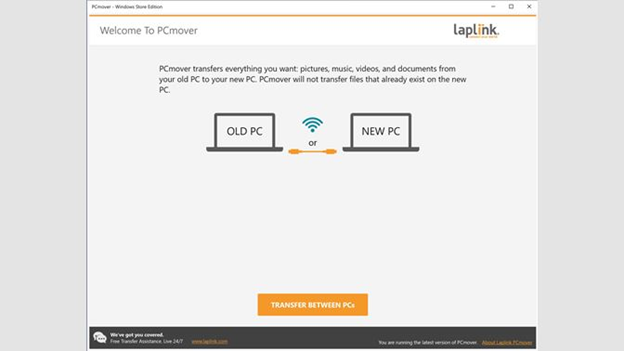
2. Şuraya git: YENİ bilgisayar, PCmover'ı kurun ve çalıştırın. Artık bilgisayarları bağlamaya hazırsınız. Bilgisayarları bağlamak için tıklayın BİLGİSAYARLAR ARASINDA AKTARIM burada gösterildiği gibi:
3. PCmover diğer bilgisayarı bulma işlemine başlayacaktır:
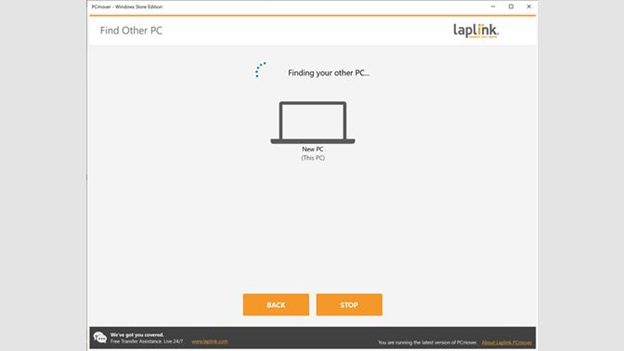
4. Bu ekranı görene kadar bekleyin:
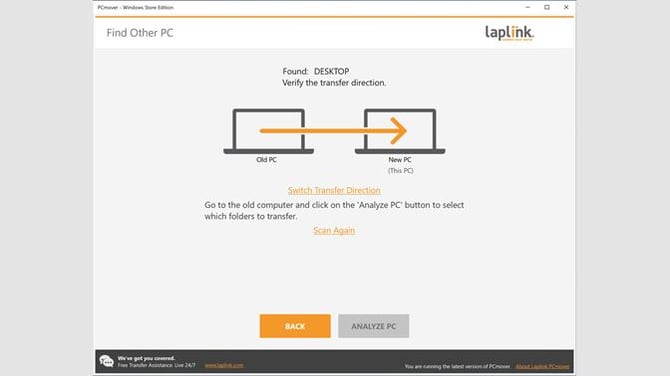
Bağlantı yönünü ve bulunan bilgisayarı doğrulayın. Taşıma yönünü değiştirmeniz gerekiyorsa, üzerine tıklamanız yeterlidir Aktarım Yönünü Değiştir.
PCmover diğer bilgisayarı bulamazsa, üzerine tıklayın Tekrar Tara.
Birkaç kez tıkladıktan sonra Tekrar Tara PCmover hala diğer bilgisayarı bulamıyor, lütfen doğrudan destek sitemizden bir sohbet başlatın: http://www.laplink.com/contact/ (sayfanın sağ alt köşesindeki 'Uzmanla Sohbet Et' bağlantısını seçin).
'Uzmanla Sohbet Et' seçeneğini görmüyorsanız, lütfen Firefox veya Chrome gibi farklı bir tarayıcı deneyin ve o tarayıcıda açılır pencerelerin etkinleştirildiğinden emin olun.
5. Seçme BİLGİSAYARI ANALİZ ET Devam etmeye hazır olduğunuzda.
6. Analiz tamamlandıktan sonra aşağıdaki ekranı göreceksiniz. Seçiniz TAMAM.
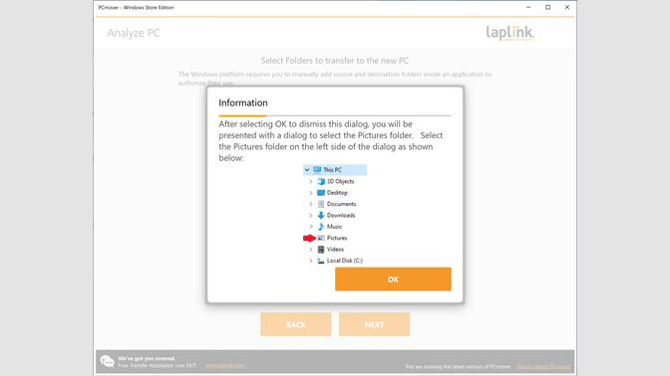
7. TAMAM'a tıkladıktan sonra Ekranı göreceksiniz nereden seçebilirsin Neyi kopyalayacağım ESKİ Bilgisayar:
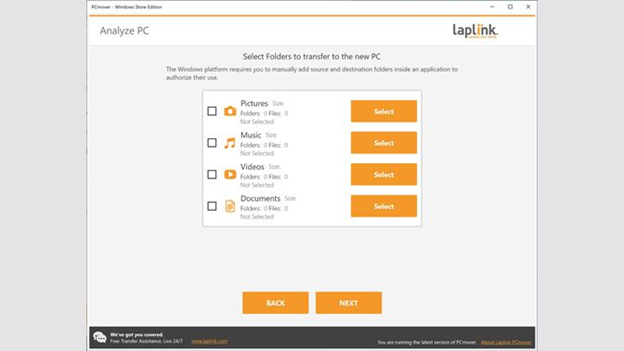
8. Basmak SONRAKİ Taşıma işlemine başlamaya hazır olduğunuzda. Bu işlem birkaç dakika ile birkaç saat sürebilir.
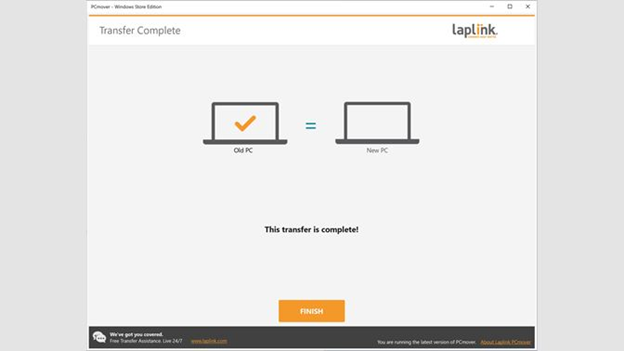
9. Taşıma işlemi tamamlandığında aşağıdaki mesajı alacaksınız. Ardından her bilgisayarda PCmover'ı kapatabilirsiniz: