1. Pada tua Komputer, Instal dan jalankan PCmover. Anda akan diminta untuk pergi ke PC lain dan menginstal serta menjalankan PCmover di komputer tersebut juga: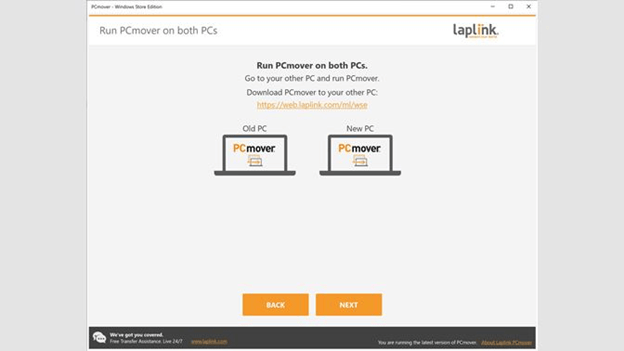
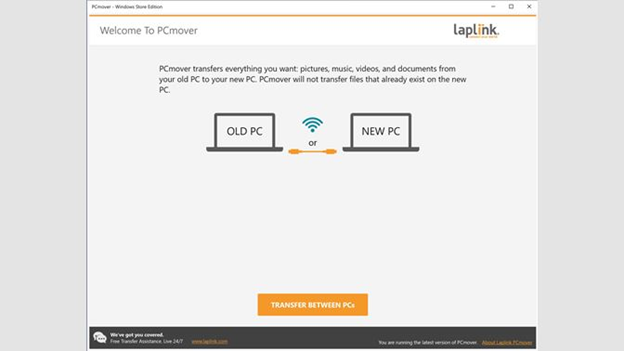
2. Pergi ke BARU komputer, Instal dan jalankan PCmover. Sekarang Anda siap untuk menghubungkan PC. Untuk menghubungkan PC, klik pada TRANSFER ANTAR PC seperti yang ditunjukkan di sini:
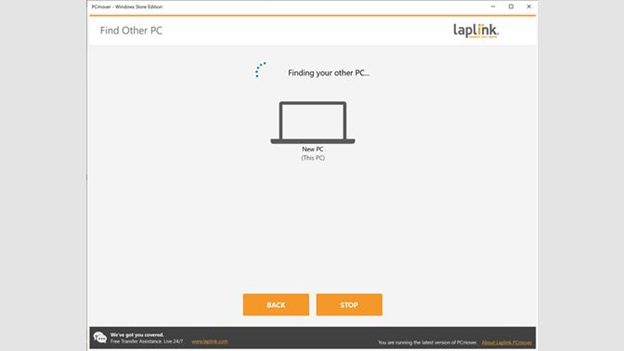
3. PCmover akan memulai proses pencarian PC lainnya:
4. Tunggu hingga Anda melihat layar ini:
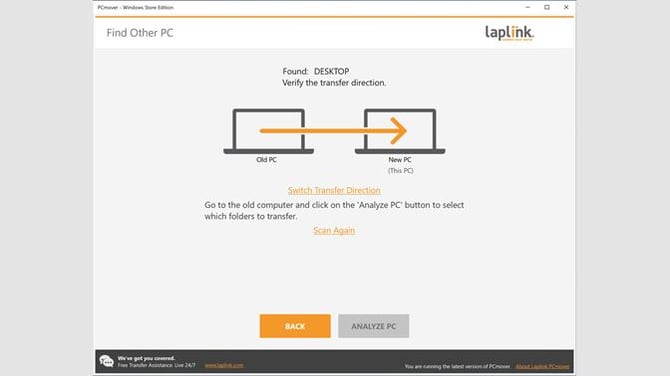
Konfirmasikan arah koneksi dan PC yang ditemukan. Jika Anda perlu mengubah arah migrasi, cukup klik pada Ganti Arah Transfer.
Jika PCmover tidak dapat menemukan PC lain, klik pada Scan Again.
Jika setelah mengklik beberapa kali Scan Again Jika PCmover masih tidak dapat menemukan PC lain, silakan buka obrolan di situs dukungan langsung kami: http://www.laplink.com/contact/ (pilih tautan 'Chat with an Expert' di pojok kanan bawah halaman).
Jika Anda tidak melihat opsi 'Mengobrol dengan Pakar', silakan coba dengan peramban lain seperti Firefox atau Chrome dan pastikan pop-up diaktifkan di peramban tersebut.
5. Memilih ANALISIS PC Saat Anda siap untuk melanjutkan.
6. Setelah analisis selesai, Anda akan mendapatkan layar berikut. Pilih OKE.
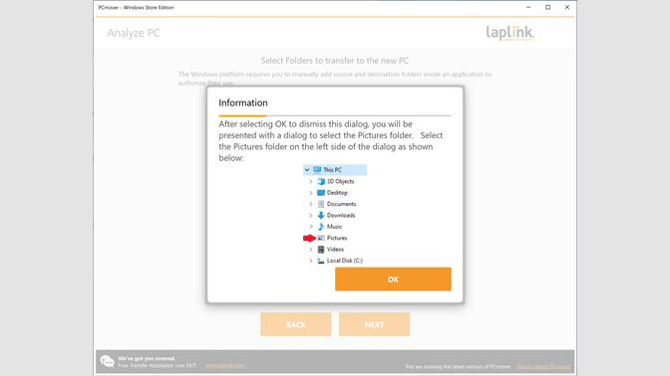
7. Setelah mengklik OKE Anda akan mendapatkan layar tempat Anda dapat memilih apa yang ingin disalin dari TUA Komputer:
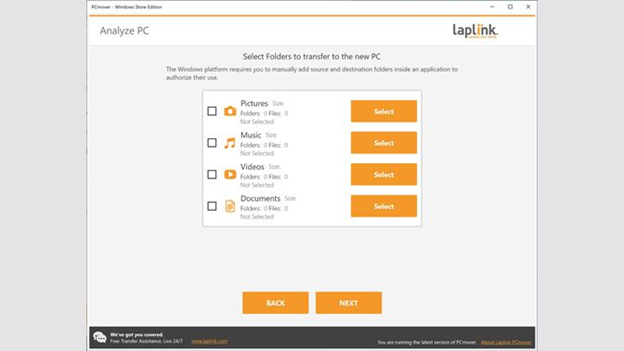
8. Tekan BERIKUTNYA Saat siap untuk memulai migrasi. Proses ini mungkin memakan waktu beberapa menit hingga beberapa jam.
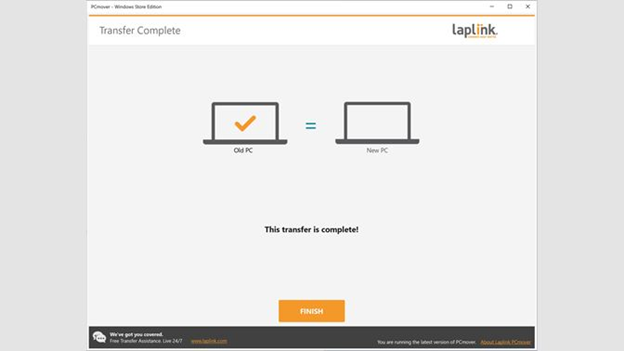
9. Setelah migrasi selesai, Anda akan mendapatkan pesan berikut. Kemudian Anda dapat menutup PCmover di setiap PC: