注意:Laplink DiskImage 所需的可執行檔取決於您的作業系統架構,是 32 位元還是 64 位元。
如果你是 不確定 有關您的作業系統架構類型,請造訪: http://support.microsoft.com/kb/827218
您也可以透過使用檔案總管並查找資料夾來輕鬆確定:
C:\Program Files (x86)
如果你有 您的電腦安裝的是 64 位元版本的 Windows 系統,此資料夾位於該資料夾中。
如果你沒有 此資料夾位於您的電腦上,您的電腦安裝的是 32 位元版本的 Windows 系統。
下載 Laplink DiskImage
安裝和許可
Laplink DiskImage 的安裝非常簡單。請依照以下步驟操作:
- 開啟您想要安裝 Laplink Saferase 的電腦。
- 以本機管理員身分登入。
- 將裝有所需軟體的資料媒體插入對應的磁碟機(例如 CD-ROM 磁碟機),或啟動提供的安裝檔案 (SETUP.EXE)。
- 請依照安裝指南操作,並確認最終使用者授權協議 (EULA)。請在安裝前仔細閱讀協議,它具有法律約束力。
- 要完成程式的安裝,請重新啟動電腦(如果尚未提示您這樣做)。
注意:安裝或使用 Laplink DiskImage 時,請確保您的電腦上沒有安裝其他備份或映像軟體。否則,可能會導致過濾器驅動程式出現問題,尤其是在多個驅動器上同時運行不同軟體時。
許可資訊
注意:安裝後啟動產品或日後存取完整版,您必須擁有有效的許可證金鑰。此許可證金鑰也稱為註冊碼、序號或產品 ID。
此外,您的電腦必須能夠連接網路。本產品不支援離線驗證。
Laplink SafeErase 需要按電腦授權;換句話說,您需要為每台想要使用 Laplink DiskImage 的電腦購買一個許可證。
如果您未輸入有效的授權金鑰,則只能使用功能受限的試用版 Laplink DiskImage。
如果您想在公司內部實施 Laplink DiskImage,或作為技術人員為客戶提供服務,請聯絡我們的經銷商或銷售部門。
輸入許可證
如果您使用的是未註冊版本或輸入的註冊碼有誤,註冊對話方塊會在啟動時自動出現,為您提供指導。
- 註冊嚮導簡化了註冊流程。
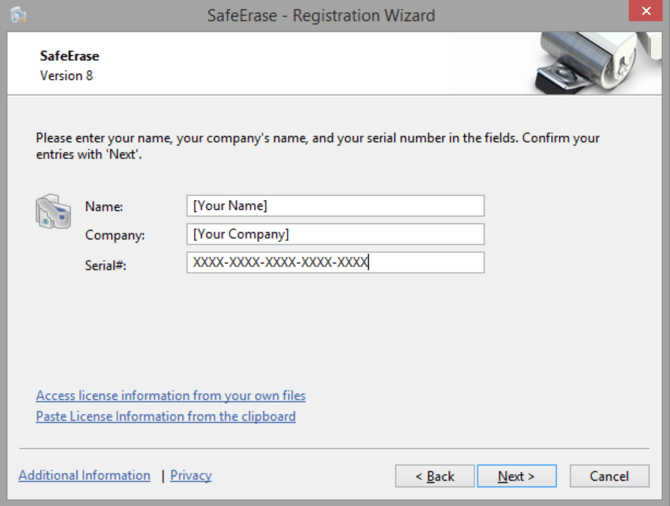
- 當您選擇「我要輸入我的許可證」選項時,將出現一個對話框,您可以在其中輸入購買軟體時收到的註冊碼。
如果您購買的是軟體的下載版本,請依照您收到的確認電子郵件中的資訊輸入許可證資訊(姓名、公司和許可證金鑰)。
如果您購買的是軟體的盒裝版本,請按照隨附許可證卡上的資訊輸入許可證密鑰。此外,請輸入您的姓名,如有需要,請輸入您的公司名稱。如果您購買此產品用於個人用途,請在公司一欄中填寫「個人」。 - 請確保不要將數字“1”與“I”混淆,也不要輸入任何不該輸入的空格。
- 按「下一步」儲存註冊數據,或按「取消」退出對話框而不儲存數據。
- 正確輸入許可證代碼後,您將在對話方塊視窗中收到確認訊息。
注意:如果您未輸入有效的授權金鑰,則只能使用功能受限的試用版 Laplink DiskImage。