注意:Laplink DiskImage 所需的可执行文件取决于您的操作系统架构,是 32 位还是 64 位。
如果你是 不确定 有关您的操作系统架构类型,请访问: http://support.microsoft.com/kb/827218
您也可以通过使用文件资源管理器并查找文件夹来轻松确定:
C:\Program Files (x86)
如果你有 您的电脑安装的是 64 位版本的 Windows 系统,此文件夹位于该文件夹中。
如果你没有 此文件夹位于您的电脑上,您的电脑安装的是 32 位版本的 Windows 系统。
下载 Laplink DiskImage
安装和许可
Laplink DiskImage 的安装非常简单。请按照以下步骤操作:
- 打开您想要安装 Laplink Saferase 的电脑。
- 以本地管理员身份登录。
- 将装有所需软件的数据介质插入相应的磁盘驱动器(例如 CD-ROM 驱动器),或者启动提供的安装文件 (SETUP.EXE)。
- 请按照安装指南操作,并确认最终用户许可协议 (EULA)。请在安装前仔细阅读该协议,它具有法律约束力。
- 要完成程序的安装,请重新启动计算机(如果尚未提示您这样做)。
注意:安装或使用 Laplink DiskImage 时,请确保您的计算机上没有安装其他备份或映像软件。否则,可能会导致过滤器驱动程序出现问题,尤其是在多个驱动器上同时运行不同软件时。
许可信息
注意:安装后激活产品或日后访问完整版,您必须拥有有效的许可证密钥。此许可证密钥也称为注册码、序列号或产品 ID。
此外,您的电脑必须能够连接互联网。本产品不支持离线验证。
Laplink SafeErase 需要按计算机授权;换句话说,您需要为每台想要使用 Laplink DiskImage 的计算机购买一个许可证。
如果您未输入有效的许可证密钥,则只能使用功能受限的试用版 Laplink DiskImage。
如果您想在公司内部实施 Laplink DiskImage,或者作为技术人员为客户提供服务,请联系我们的经销商或销售部门。
输入许可证
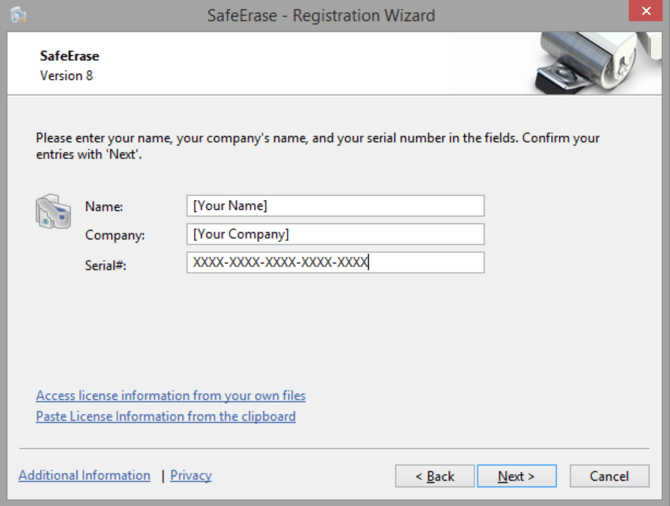
如果您使用的是未注册版本或输入的注册码有误,注册对话框会在启动时自动出现,为您提供指导。
- 注册向导简化了注册流程。
- 当您选择“我要输入我的许可证”选项时,将出现一个对话框,您可以在其中输入购买软件时收到的注册码。
如果您购买的是软件的下载版本,请按照您收到的确认电子邮件中的信息输入许可证信息(姓名、公司和许可证密钥)。
如果您购买的是软件的盒装版本,请按照随附许可证卡上的信息输入许可证密钥。此外,请输入您的姓名,如有需要,请输入您的公司名称。如果您购买此产品用于个人用途,请在公司一栏中填写“个人”。 - 请确保不要将数字“1”与“I”混淆,也不要输入任何不该输入的空格。
- 按“下一步”保存注册数据,或按“取消”退出对话框而不保存数据。
- 正确输入许可证代码后,您将在对话框窗口中收到确认信息。
注意:如果您未输入有效的许可证密钥,则只能使用功能受限的试用版 Laplink DiskImage。