LƯU Ý: Tệp thực thi cần thiết cho Laplink DiskImage phụ thuộc vào kiến trúc hệ điều hành của bạn, là 32 bit hay 64 bit.
Nếu bạn là không chắc chắn Để biết thêm thông tin về kiến trúc hệ điều hành của bạn, vui lòng truy cập: http://support.microsoft.com/kb/827218
Bạn cũng có thể dễ dàng nhận biết bằng cách sử dụng trình quản lý tập tin và tìm kiếm thư mục đó:
C:\Program Files (x86)
Nếu bạn có Thư mục này chứa phiên bản Windows 64 bit trên máy tính của bạn.
Nếu bạn không có Thư mục này chứa phiên bản Windows 32 bit trên máy tính của bạn.
Tải xuống ảnh đĩa Laplink
Cài đặt và Cấp phép
Việc cài đặt Laplink DiskImage rất đơn giản. Vui lòng làm theo các bước dưới đây:
- Hãy bật máy tính mà bạn muốn cài đặt Laplink Saferase.
- Đăng nhập với tư cách Quản trị viên cục bộ.
- Lắp đĩa chứa phần mềm cần thiết vào ổ đĩa tương ứng, ví dụ như ổ đĩa CD-ROM, hoặc khởi chạy tập tin cài đặt được cung cấp (SETUP.EXE).
- Vui lòng làm theo hướng dẫn cài đặt và xác nhận Thỏa thuận cấp phép người dùng cuối (EULA). Vui lòng đọc kỹ trước khi cài đặt - đây là điều khoản ràng buộc.
- Để hoàn tất quá trình cài đặt chương trình, vui lòng khởi động lại máy tính nếu bạn chưa được yêu cầu làm như vậy.
Lưu ý: Vui lòng đảm bảo rằng không có phần mềm sao lưu hoặc tạo ảnh nào khác được cài đặt trên máy tính của bạn khi cài đặt hoặc sử dụng Laplink DiskImage. Điều này có thể dẫn đến các sự cố với trình điều khiển bộ lọc, đặc biệt khi nhiều phần mềm khác nhau đang hoạt động đồng thời trên nhiều ổ đĩa.
Thông tin về cấp phép
Lưu ý: Để kích hoạt sản phẩm sau khi cài đặt hoặc để truy cập Phiên bản đầy đủ sau này, bạn phải có mã bản quyền hợp lệ. Mã bản quyền này còn được gọi là mã đăng ký, số sê-ri hoặc ID sản phẩm.
Bạn cũng cần có kết nối internet trên máy tính đó. Sản phẩm này không có phương pháp xác thực ngoại tuyến.
Phần mềm Laplink SafeErase cần được cấp phép cho từng máy tính; nói cách khác, bạn phải mua giấy phép cho mỗi máy tính mà bạn muốn sử dụng Laplink DiskImage.
Nếu bạn không nhập khóa cấp phép hợp lệ, bạn chỉ có thể sử dụng Laplink DiskImage ở dạng dùng thử với chức năng hạn chế.
Nếu bạn muốn triển khai Laplink DiskImage trong công ty của mình hoặc với tư cách là kỹ thuật viên cho khách hàng, vui lòng liên hệ với một trong các đại lý phân phối hoặc Bộ phận Kinh doanh của chúng tôi.
Nhập giấy phép
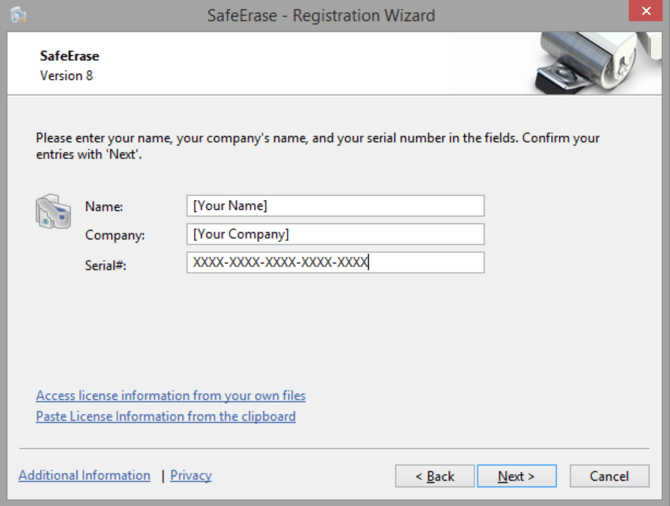
- Trình hướng dẫn đăng ký cho phép thực hiện quy trình đăng ký đơn giản.
- Khi bạn chọn tùy chọn "Tôi muốn nhập mã bản quyền", một hộp thoại sẽ hiện ra để bạn nhập mã đăng ký đã nhận được khi mua phần mềm.
Nếu bạn đã mua phiên bản tải xuống của phần mềm, vui lòng nhập thông tin bản quyền (tên, công ty và mã bản quyền) giống như được ghi trong email xác nhận bạn đã nhận được.
Nếu bạn đã mua phiên bản đóng hộp của phần mềm, vui lòng nhập mã bản quyền như được ghi trên thẻ bản quyền đi kèm. Ngoài ra, vui lòng nhập tên của bạn và nếu cần, công ty của bạn. Nếu bạn mua sản phẩm này để sử dụng cá nhân, hãy nhập "Cá nhân" vào mục công ty. - Vui lòng đảm bảo rằng bạn không nhầm lẫn chữ số “1” với chữ “I” hoặc điền bất kỳ khoảng trống nào không cần thiết.
- Nhấn Tiếp theo để lưu dữ liệu đăng ký hoặc Hủy để đóng cửa sổ thoại mà không lưu dữ liệu.
- Sau khi nhập đúng mã giấy phép, bạn sẽ nhận được thông báo xác nhận trong cửa sổ thoại.