HINWEIS: Die für Laplink DiskImage benötigte ausführbare Datei hängt von der Architektur Ihres Betriebssystems ab (32-Bit oder 64-Bit).
Wenn du Sind unsicher Informationen zu Ihrem Betriebssystemarchitekturtyp finden Sie unter: http://support.microsoft.com/kb/827218
Das lässt sich auch ganz einfach mit dem Datei-Explorer feststellen, indem man nach dem Ordner sucht:
C:\Program Files (x86)
Falls ja Dieser Ordner zeigt an, dass Ihr PC eine 64-Bit-Version von Windows verwendet.
Wenn Sie nicht haben Dieser Ordner befindet sich auf Ihrem PC, auf dem eine 32-Bit-Version von Windows installiert ist.
Laplink DiskImage herunterladen
Installation und Lizenzierung
Die Installation von Laplink DiskImage ist sehr einfach. Bitte folgen Sie den unten stehenden Schritten:
- Schalten Sie den PC ein, auf dem Sie Laplink Saferase installieren möchten.
- Als lokaler Administrator anmelden.
- Legen Sie das Datenmedium mit der benötigten Software in das entsprechende Laufwerk ein, z. B. Ihr CD-ROM-Laufwerk, oder starten Sie die mitgelieferte Installationsdatei (SETUP.EXE).
- Bitte folgen Sie der Installationsanleitung und bestätigen Sie die Endbenutzer-Lizenzvereinbarung (EULA). Lesen Sie diese vor der Installation sorgfältig durch – sie ist bindend.
- Um die Installation des Programms abzuschließen, starten Sie bitte Ihren Computer neu, falls Sie nicht bereits dazu aufgefordert wurden.
Hinweis: Bitte stellen Sie sicher, dass auf Ihrem Computer keine andere Backup- oder Imaging-Software installiert ist, wenn Sie Laplink DiskImage installieren oder damit arbeiten. Dies kann zu Komplikationen mit dem Filtertreiber führen, insbesondere wenn verschiedene Software gleichzeitig auf mehreren Laufwerken ausgeführt wird.
Informationen zur Lizenzierung
Hinweis: Um das Produkt nach der Installation zu aktivieren oder später auf die Vollversion zuzugreifen, benötigen Sie einen gültigen Lizenzschlüssel. Dieser Lizenzschlüssel wird auch Registrierungscode, Seriennummer oder Produkt-ID genannt.
Sie benötigen außerdem einen Internetzugang auf diesem PC. Für dieses Produkt gibt es keine Offline-Validierungsmethode.
Laplink SafeErase muss pro Computer lizenziert werden; das heißt, Sie müssen für jeden Computer, auf dem Sie Laplink DiskImage verwenden möchten, eine Lizenz erwerben.
Wenn Sie keinen gültigen Lizenzschlüssel eingeben, können Sie Laplink DiskImage nur als Testversion mit eingeschränktem Funktionsumfang nutzen.
Wenn Sie Laplink DiskImage in Ihrem Unternehmen oder als Techniker für Ihre Kunden einsetzen möchten, wenden Sie sich bitte an einen unserer Wiederverkäufer oder an unsere Vertriebsabteilung.
Geben Sie die Lizenz ein
- Der Registrierungsassistent ermöglicht einen einfachen Registrierungsprozess.
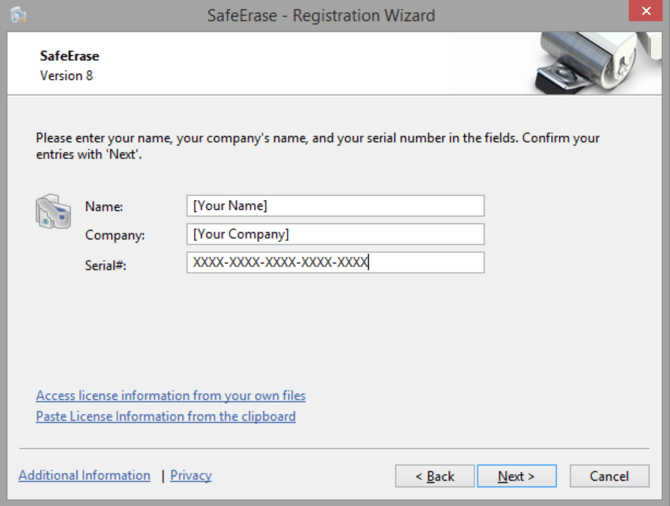
- Wenn Sie die Option „Ich möchte meine Lizenz eingeben“ auswählen, öffnet sich ein Dialogfeld, in dem Sie den Registrierungscode eingeben können, den Sie beim Kauf der Software erhalten haben.
Wenn Sie die Download-Version der Software erworben haben, geben Sie bitte die Lizenzinformationen (Name, Firma und Lizenzschlüssel) genau so ein, wie sie in der Bestätigungs-E-Mail angegeben sind.
Wenn Sie die Box-Version der Software erworben haben, geben Sie bitte den Lizenzschlüssel ein, wie er auf der beiliegenden Lizenzkarte steht. Geben Sie außerdem bitte Ihren Namen und gegebenenfalls Ihre Firma an. Wenn Sie dieses Produkt für den privaten Gebrauch erworben haben, tragen Sie bitte „Privat“ unter „Firma“ ein. - Bitte achten Sie darauf, die Ziffer „1“ nicht mit „I“ zu verwechseln und keine Leerzeichen einzufügen, wo sie nicht hingehören.
- Klicken Sie auf „Weiter“, um die Registrierungsdaten zu speichern, oder auf „Abbrechen“, um das Dialogfenster zu verlassen, ohne die Daten zu speichern.
- Wenn Sie den Lizenzcode korrekt eingegeben haben, erhalten Sie eine Bestätigung im Dialogfenster.