NOTE: The executable file required for Laplink DiskImage depends on the architecture of your operating system being either 32 or 64-bit.
If you are unsure about your operating systems architecture type, please visit: http://support.microsoft.com/kb/827218
You can also easily tell by using file explorer and looking for the folder:
C:\Program Files (x86)
If you do have this folder your PC has a 64 bit version of windows.
If you don't have this folder your PC has a 32 bit version of windows.
Download Laplink DiskImage
설치 및 라이선스
Laplink DiskImage 설치는 매우 간단합니다. 아래 단계를 따라주세요.
- Laplink Saferase를 설치하려는 PC를 켜세요.
- 로컬 관리자 계정으로 로그인하세요.
- 필요한 소프트웨어가 담긴 데이터 매체를 해당 디스크 드라이브(예: CD-ROM 드라이브)에 넣거나, 제공된 설치 파일(SETUP.EXE)을 실행하십시오.
- 설치 가이드를 따라 최종 사용자 라이선스 계약(EULA)을 확인하십시오. 설치 전에 EULA를 주의 깊게 읽어 주십시오. 본 계약은 법적 구속력이 있습니다.
- 프로그램 설치를 완료하려면 컴퓨터를 다시 시작하십시오(이미 다시 시작하라는 메시지가 표시된 경우는 제외).
참고: Laplink DiskImage를 설치하거나 사용할 때는 컴퓨터에 다른 백업 또는 이미지 소프트웨어가 설치되어 있지 않은지 확인하십시오. 특히 여러 소프트웨어가 여러 드라이브에서 동시에 작동하는 경우 필터 드라이버에 문제가 발생할 수 있습니다.
라이선스 관련 정보
참고: 설치 후 제품을 활성화하거나 나중에 정식 버전에 액세스하려면 유효한 라이선스 키가 있어야 합니다. 이 라이선스 키는 등록 코드, 일련 번호 또는 제품 ID라고도 합니다.
또한 해당 PC에 인터넷 연결이 필요합니다. 이 제품은 오프라인 인증 방식을 지원하지 않습니다.
Laplink SafeErase는 컴퓨터별로 라이선스가 필요합니다. 즉, Laplink DiskImage를 사용하려는 컴퓨터마다 라이선스를 구매해야 합니다.
유효한 라이선스 키를 입력하지 않으면 기능이 제한된 평가판으로만 Laplink DiskImage를 사용할 수 있습니다.
귀사 또는 고객사 기술 지원팀에서 Laplink DiskImage를 도입하고자 하신다면, 당사 리셀러 또는 영업 부서로 문의해 주십시오.
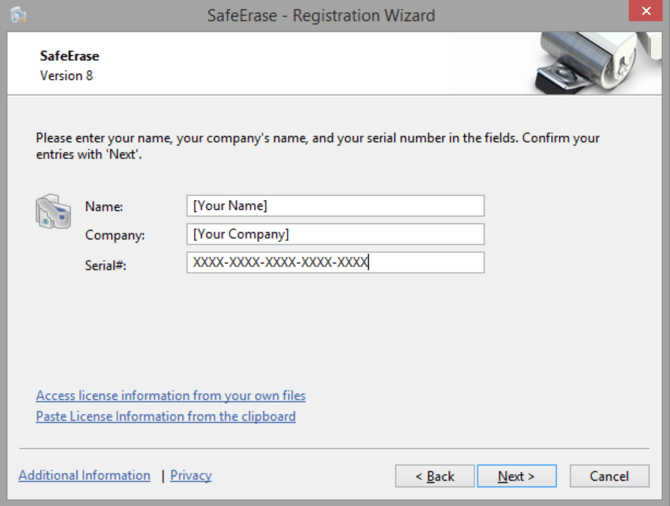
라이센스 입력
- 회원가입 마법사를 통해 간편하게 회원가입을 완료할 수 있습니다.
- '라이선스 입력' 옵션을 선택하면 소프트웨어 구매 시 받은 등록 코드를 입력할 수 있는 대화 상자가 나타납니다.
다운로드 버전을 구매하신 경우, 받으신 확인 이메일에 기재된 라이선스 정보(이름, 회사명, 라이선스 키)를 그대로 입력해 주십시오.
패키지 버전을 구매하신 경우, 동봉된 라이선스 카드에 적힌 라이선스 키를 입력해 주십시오. 또한, 이름과 필요한 경우 회사명을 입력해 주십시오. 개인 용도로 구매하신 경우, 회사명 항목에 '개인'이라고 입력해 주십시오. - 숫자 "1"과 "I"를 혼동하지 마시고, 빈칸을 불필요한 곳에 입력하지 않도록 주의해 주세요.
- 등록 정보를 저장하려면 '다음'을 누르고, 정보를 저장하지 않고 대화 상자를 닫으려면 '취소'를 누르십시오.
- 라이선스 코드를 정확하게 입력하면 대화창에 확인 메시지가 나타납니다.