NOTA: Il file eseguibile necessario per Laplink DiskImage dipende dall'architettura del sistema operativo, che può essere a 32 o 64 bit.
Se lo sei incerto Per informazioni sul tipo di architettura del tuo sistema operativo, visita: http://support.microsoft.com/kb/827218
Puoi verificarlo facilmente anche utilizzando Esplora file e cercando la cartella:
C:\Program Files (x86)
Se lo hai questa cartella il tuo PC ha una versione a 64 bit di Windows.
Se non hai questa cartella il tuo PC ha una versione a 32 bit di Windows.
Scarica l'immagine disco di Laplink
| Tipo di architettura | Scarica collegamento | Guida per l'utente |
| 32-morso | collegamento | |
| 64-morso | collegamento | collegamento |
Installazione e licenza
L'installazione di Laplink DiskImage è molto semplice. Segui i passaggi seguenti:
- Accendi il PC su cui desideri installare Laplink SafeRase.
- Accedi come amministratore locale.
- Inserisci il supporto dati contenente il software necessario nell'unità disco corrispondente, ad esempio l'unità CD-ROM, oppure avvia il file di installazione fornito (SETUP.EXE).
- Seguite la guida all'installazione e confermate il Contratto di licenza per l'utente finale (EULA). Leggetelo attentamente prima dell'installazione, in quanto è vincolante.
- Per completare l'installazione del programma, riavvia il computer, se non ti è già stato richiesto di farlo.
Nota: assicurarsi che nessun altro software di backup o di creazione immagini disco sia installato sul computer durante l'installazione o l'utilizzo di Laplink DiskImage. Ciò potrebbe causare problemi con il driver del filtro, soprattutto quando software diversi sono in esecuzione contemporaneamente su più unità.
Informazioni sulle licenze
Nota: per attivare il prodotto dopo l'installazione o per accedere alla versione completa in un secondo momento, è necessario possedere una chiave di licenza valida. Questa chiave di licenza è anche chiamata codice di registrazione, numero di serie o ID prodotto.
È inoltre necessario disporre di una connessione Internet sul PC. Questo prodotto non prevede un metodo di convalida offline.
Laplink SafeErase richiede una licenza per ogni computer; in altre parole, è necessario acquistare una licenza per ogni computer su cui si desidera utilizzare Laplink DiskImage.
Se non si inserisce una chiave di licenza valida, sarà possibile utilizzare Laplink DiskImage solo in versione di prova con funzionalità limitate.
Se desiderate implementare Laplink DiskImage nella vostra azienda o come tecnici per i vostri clienti, vi preghiamo di contattare uno dei nostri rivenditori o il nostro reparto vendite.
Inserisci Licenza
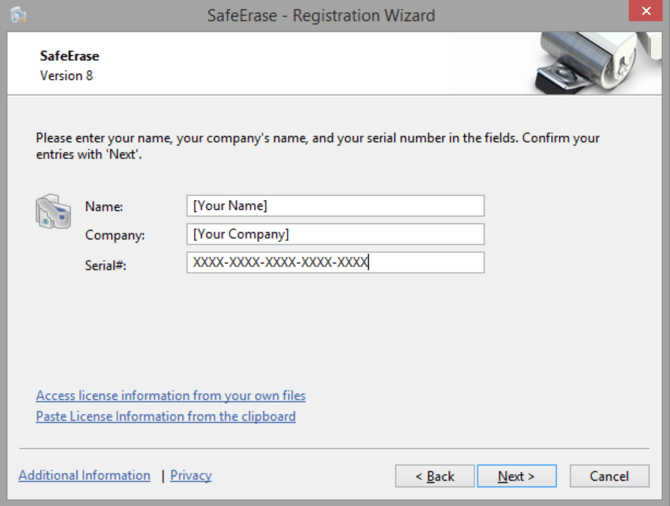
- La procedura guidata di registrazione consente un processo di registrazione semplice.
- Quando selezioni l'opzione "Voglio inserire la mia licenza", apparirà una finestra di dialogo in cui potrai inserire il codice di registrazione ricevuto al momento dell'acquisto del software.
Se hai acquistato la versione scaricabile del software, inserisci le informazioni di licenza (nome, azienda e codice di licenza) esattamente come riportate nell'e-mail di conferma ricevuta.
Se hai acquistato la versione in scatola del software, inserisci il codice di licenza così come è riportato sulla scheda di licenza inclusa. Inoltre, inserisci il tuo nome e, se necessario, il nome della tua azienda. Se hai acquistato questo prodotto per uso personale, digita "Personale" nel campo "Azienda". - Assicurati di non confondere la cifra "1" con la "I" e di non inserire spazi vuoti dove non dovrebbero esserci.
- Fai clic su Avanti per salvare i dati di registrazione oppure su Annulla per chiudere la finestra di dialogo senza salvare i dati.
- Una volta inserito correttamente il codice di licenza, riceverai una conferma nella finestra di dialogo.