注:Laplink DiskImageに必要な実行ファイルは、オペレーティングシステムのアーキテクチャ(32ビットまたは64ビット)によって異なります。
あなたがそうであれば わからない お使いのオペレーティングシステムのアーキテクチャタイプについては、以下をご覧ください。 http://support.microsoft.com/kb/827218
ファイルエクスプローラーを使ってフォルダを探すことでも簡単に確認できます。
C:\Program Files (x86)
持っている場合 このフォルダには、お使いのPCの64ビット版Windowsが含まれています。
もし持っていないなら このフォルダには、お使いのPCの32ビット版Windowsが含まれています。
Laplink DiskImageをダウンロード
インストールとライセンス
Laplink DiskImageのインストールは非常に簡単です。以下の手順に従ってください。
- Laplink SaferaseをインストールしたいPCの電源を入れてください。
- ローカル管理者としてログインしてください。
- 必要なソフトウェアが入ったデータ媒体を、CD-ROMドライブなどの対応するディスクドライブに挿入するか、付属のインストールファイル(SETUP.EXE)を実行してください。
- インストールガイドに従い、エンドユーザー使用許諾契約(EULA)をご確認ください。インストール前に必ずよくお読みください。契約内容は法的拘束力を持ちます。
- プログラムのインストールを完了するには、まだ再起動を促されていない場合は、コンピュータを再起動してください。
注:Laplink DiskImageのインストール時または使用時には、コンピュータに他のバックアップソフトウェアやイメージングソフトウェアがインストールされていないことを確認してください。複数のドライブで異なるソフトウェアが同時に動作している場合、フィルタドライバに問題が発生する可能性があります。
ライセンスに関する情報
注:インストール後に製品をアクティベートする場合、または後日フルバージョンにアクセスする場合は、有効なライセンスキーが必要です。このライセンスキーは、登録コード、シリアル番号、または製品IDとも呼ばれます。
また、そのPCはインターネットに接続されている必要があります。この製品にはオフラインでの認証方法はありません。
Laplink SafeEraseはコンピュータごとにライセンスが必要です。つまり、Laplink DiskImageを使用するコンピュータごとにライセンスを購入する必要があります。
有効なライセンスキーを入力しない場合、Laplink DiskImageは機能が制限された試用版としてのみ使用できます。
貴社で、または技術者としてお客様向けにLaplink DiskImageを導入されたい場合は、弊社の販売代理店または営業部までお問い合わせください。
ライセンスを入力してください
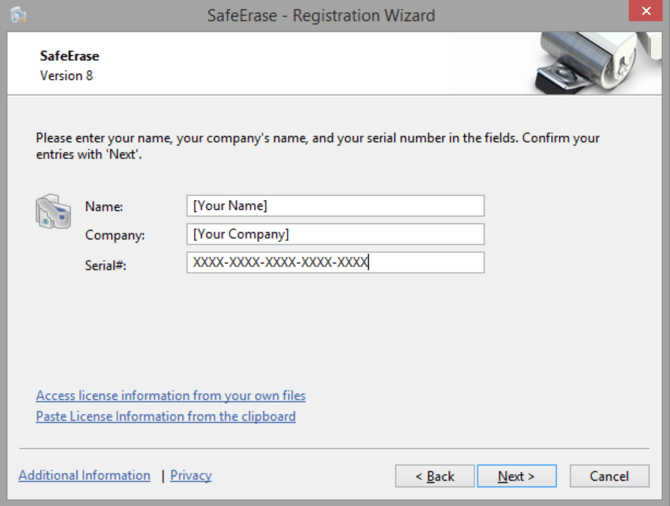
未登録バージョンを使用している場合や、登録コードを誤って入力した場合に、登録手続きを案内するダイアログが起動時に必ず自動的に表示されます。
- 登録ウィザードを使えば、簡単な登録手続きが可能です。
- 「ライセンス情報を入力する」を選択すると、ソフトウェア購入時に受け取った登録コードを入力するダイアログボックスが表示されます。
ダウンロード版ソフトウェアをご購入された場合は、確認メールに記載されているとおりにライセンス情報(氏名、会社名、ライセンスキー)を入力してください。
パッケージ版ソフトウェアをご購入された場合は、同梱のライセンスカードに記載されているとおりにライセンスキーを入力してください。また、氏名、必要に応じて会社名も入力してください。個人利用の場合は、会社名欄に「個人」と入力してください。 - 数字の「1」と「I」を間違えたり、本来入力すべきでない場所に空欄を入力したりしないようにご注意ください。
- 登録データを保存するには「次へ」を押し、データを保存せずにダイアログウィンドウを閉じるには「キャンセル」を押してください。
- ライセンスコードを正しく入力すると、ダイアログウィンドウに確認メッセージが表示されます。
注:有効なライセンスキーを入力しない場合、Laplink DiskImageは機能が制限された試用版としてのみ使用できます。