REMARQUE : Le fichier exécutable requis pour Laplink DiskImage dépend de l'architecture de votre système d'exploitation, qui doit être 32 ou 64 bits.
Si tu es incertain Pour en savoir plus sur le type d'architecture de votre système d'exploitation, veuillez consulter : http://support.microsoft.com/kb/827218
Vous pouvez également le constater facilement en utilisant l'explorateur de fichiers et en recherchant le dossier :
C:\Program Files (x86)
Si vous avez Ce dossier est disponible sur votre PC si celui-ci possède une version 64 bits de Windows..
Si vous n'avez pas Ce dossier indique que votre PC possède une version 32 bits de Windows.
Télécharger l'image disque Laplink
Installation et licence
L'installation de Laplink DiskImage est très simple. Veuillez suivre les étapes ci-dessous :
- Allumez le PC sur lequel vous souhaitez installer Laplink Saferase.
- Connectez-vous en tant qu'administrateur local.
- Insérez le support de données contenant le logiciel requis dans son lecteur de disque respectif, par exemple votre lecteur CD-ROM, ou lancez le fichier d'installation fourni (SETUP.EXE).
- Veuillez suivre le guide d'installation et prendre connaissance du contrat de licence utilisateur final (CLUF). Veuillez le lire attentivement avant l'installation ; il vous engage.
- Pour terminer l'installation du programme, veuillez redémarrer votre ordinateur, si vous n'y avez pas déjà été invité.
Remarque : Veuillez vous assurer qu’aucun autre logiciel de sauvegarde ou d’imagerie n’est installé sur votre ordinateur lors de l’installation ou de l’utilisation de Laplink DiskImage. Cela peut entraîner des complications avec le pilote de filtre, notamment lorsque différents logiciels fonctionnent simultanément sur plusieurs disques.
Informations sur les licences
Remarque : Pour activer le produit après son installation ou accéder ultérieurement à la version complète, vous devez posséder une clé de licence valide. Cette clé de licence est également appelée code d’enregistrement, numéro de série ou identifiant produit.
Vous devez également disposer d'un accès Internet sur cet ordinateur. Ce produit ne propose pas de méthode de validation hors ligne.
Laplink SafeErase nécessite une licence par ordinateur ; autrement dit, vous devez acheter une licence pour chaque ordinateur sur lequel vous souhaitez utiliser Laplink DiskImage.
Sans clé de licence valide, vous ne pourrez utiliser Laplink DiskImage qu'en version d'essai, avec des fonctionnalités limitées.
Si vous souhaitez mettre en œuvre Laplink DiskImage au sein de votre entreprise ou en tant que technicien pour vos clients, veuillez contacter l'un de nos revendeurs ou notre service commercial.
Entrez la licence
- L'assistant d'inscription permet une procédure d'inscription simple.
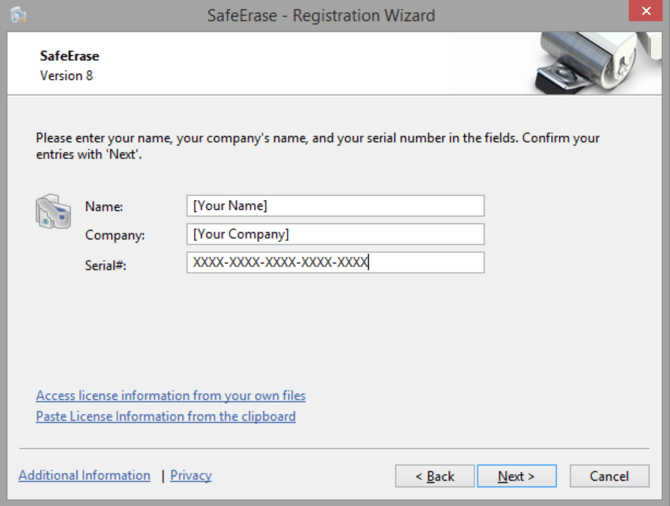
- Lorsque vous sélectionnez l'option « Je souhaite saisir ma licence », une boîte de dialogue s'affiche. Vous pouvez y saisir le code d'enregistrement reçu lors de l'achat du logiciel.
Si vous avez acheté la version téléchargeable du logiciel, veuillez saisir les informations de licence (nom, entreprise et clé de licence) telles qu'elles figurent dans l'e-mail de confirmation.
Si vous avez acheté la version boîte du logiciel, veuillez saisir la clé de licence telle qu'elle est indiquée sur la carte de licence fournie. Veuillez également indiquer votre nom et, le cas échéant, le nom de votre entreprise. Si vous avez acheté ce produit pour un usage personnel, veuillez indiquer « Personnel » dans le champ « Entreprise ». - Veuillez veiller à ne pas confondre le chiffre « 1 » avec « I » et à ne pas insérer d’espaces vides là où ils n’ont pas leur place.
- Appuyez sur Suivant pour enregistrer les données d'inscription ou sur Annuler pour quitter la fenêtre de dialogue sans enregistrer les données.
- Une fois le code de licence correctement saisi, vous recevrez une confirmation dans la fenêtre de dialogue.