Windows 10
若要查看您的裝置執行的是哪個版本的 Windows,請按下以下組合鍵:視窗標誌 鑰匙+字母 右.
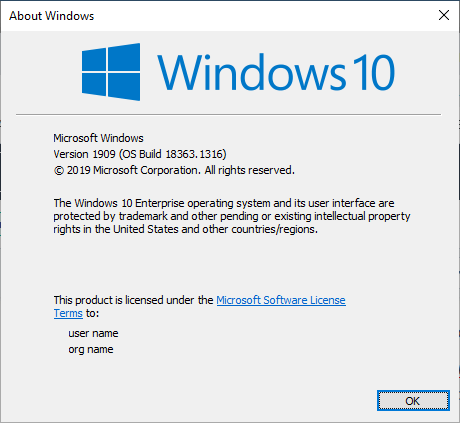
在 跑步 視窗、類型 溫弗 然後選擇 好的. 將彈出一個窗口,顯示您的 Windows 版本和作業系統內部版本號(範例如下)。
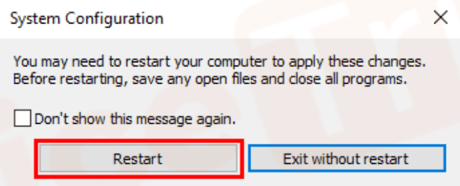
如果您需要了解有關 Windows 版本的更多信息,請按以下步驟操作:
- 選擇 開始 按鈕 > 設定 > 系統 > 關於。
- 在下面 設備規格 > 系統類型,查看您執行的是 32 位元還是 64 位元版本的 Windows 系統。
- 在下面 窗戶規格,查看您的裝置正在執行的 Windows 版本(名稱)和版本/作業系統內部版本號。
Windows 8 或者 8.1
按下以下組合鍵 視窗標誌 鑰匙+字母 R。
在 跑步 視窗、類型 溫弗 然後選擇 好的.
如果您需要有關 Windows 版本的更多資訊:
- 使用觸控設備,從螢幕右邊緣向內滑動,然後點擊 設定 然後點擊 變更電腦設定. 繼續執行步驟 3。
- 如果您使用的是滑鼠,請將滑鼠指標指向螢幕右下角,向上移動滑鼠指針,然後按一下 設定 然後單擊 更改電腦設定。
- 選擇 PC 與裝置 > PC 資訊。
- 在下面 視窗, 您將看到您的裝置正在執行哪個版本的 Windows 系統。
- 在下面 PC > 系統類型, 您將看到您執行的是 32 位元還是 64 位元版本的 Windows。
Windows 7
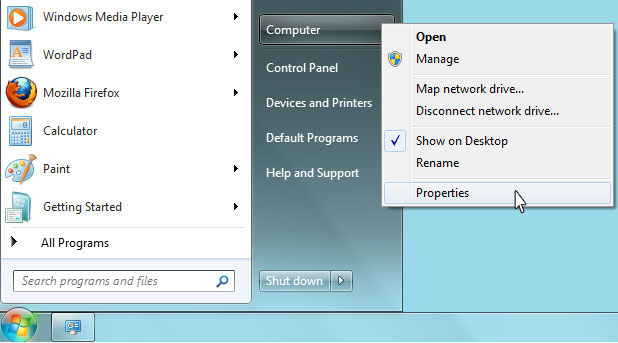
選擇 開始  按鈕、類型 電腦 在搜尋框中,右鍵單擊 電腦 然後選擇 特性。
在下面 Windows 版本,您將看到您的裝置正在執行的 Windows 版本和版本號。
Windows Vista
選擇 開始 按鈕、類型 電腦 在搜尋框中,右鍵單擊 電腦 然後選擇 特性。
在下面 Windows 版本, 您將看到您的裝置正在執行的 Windows 版本和版本號。
Windows XP
- 打開 開始 菜單。
- 右鍵單擊 我的電腦 然後選擇 特性。
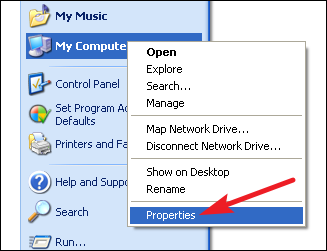
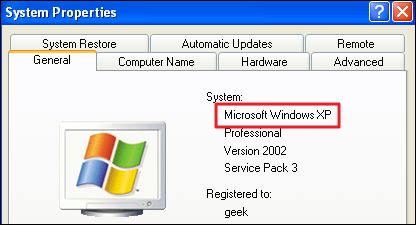
在 系統屬性 系統屬性 一般的 此選項卡。如果您使用的是 32 位元版本的 Windows,則此處不會顯示具體訊息,只會顯示「Microsoft Windows XP」。如果您執行的是 64 位元版本,則會在視窗中進行相應指示。