jendela 10
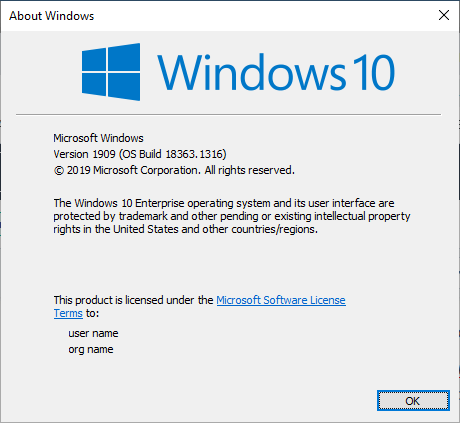
Untuk mengetahui versi Windows yang digunakan perangkat Anda, tekan kombinasi tombol berikut logo jendela kunci + huruf R.
Di Berlari jendela, ketik pemenang lalu pilih OKE. Jendela yang menampilkan versi dan build OS Windows Anda akan muncul (contoh di bawah).
Jika Anda memerlukan detail lebih lanjut tentang versi Windows Anda, ikuti langkah-langkah berikut:
-
Pilih Awal tombol > Pengaturan > Sistem > Tentang.
-
Di bawah Spesifikasi perangkat > Jenis sistem, Periksa apakah Anda menggunakan Windows versi 32-bit atau 64-bit.
-
Di bawah Spesifikasi Windows, Periksa edisi (nama) dan versi/build OS Windows yang dijalankan perangkat Anda.
Windows 8 atau 8.1
Tekan kombinasi tombol logo jendela kunci + huruf R.
Di Berlari jendela, ketik pemenang lalu pilih OKE.
Jika Anda memerlukan detail lebih lanjut tentang versi Windows Anda:
-
Dengan menggunakan perangkat layar sentuh, geser dari tepi kanan layar, lalu ketuk Pengaturan lalu ketuk Ubah pengaturan PC. Lanjutkan ke langkah 3.
-
Jika Anda menggunakan mouse, arahkan kursor ke pojok kanan bawah layar, gerakkan kursor ke atas, lalu klik Pengaturan lalu klik Ubah pengaturan PC.
- Memilih PC dan perangkat > Info PC.
- Di bawah jendela, Anda akan melihat edisi dan versi Windows apa yang dijalankan perangkat Anda.
- Di bawah PC > Jenis sistem, Anda akan melihat apakah Anda menjalankan Windows versi 32-bit atau 64-bit.
jendela 7
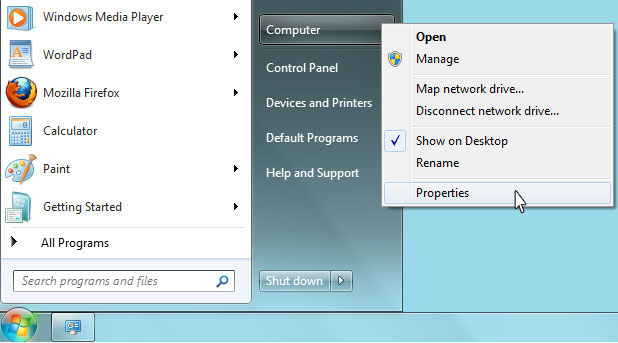
Pilih Awal  tombol, ketik Komputer Di kotak Pencarian, klik kanan pada Komputer, lalu pilih Properti.
Di bawah Edisi Windows, Anda akan melihat versi dan edisi Windows yang dijalankan perangkat Anda.
Windows Vista
Pilih Awal tombol, ketik Komputer Di kotak Pencarian, klik kanan pada Komputer, lalu pilih Properti.
Di bawah Edisi Windows, Anda akan melihat versi dan edisi Windows yang dijalankan perangkat Anda.
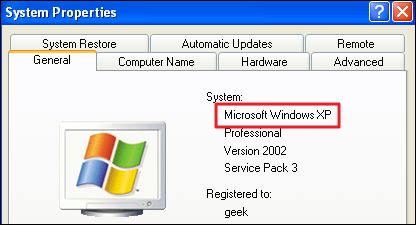
Windows XP
-
Buka Awal menu.
-
Klik kanan pada Komputer Saya lalu pilihProperti.
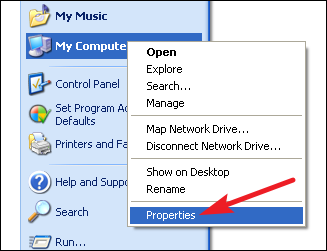
Di Properti Sistem jendela, pergilah ke Umum Tab. Jika Anda menjalankan Windows versi 32-bit, hal itu tidak akan tertulis di lokasi ini selain menunjukkan bahwa ini adalah "Microsoft Windows XP." Jika Anda menjalankan versi 64-bit, hal itu akan ditunjukkan di jendela tersebut.