Windows 10
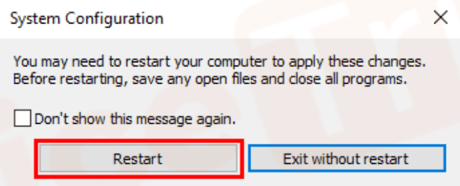
현재 사용 중인 Windows 버전을 확인하려면 다음 키 조합을 누르십시오 윈도우 로고 키 + 문자 아르 자형.
에서 달리다 창, 유형 승리자 그런 다음 선택 좋아요. 사용 중인 Windows 버전 및 OS 빌드 번호를 표시하는 창이 나타납니다(아래 예시 참조).
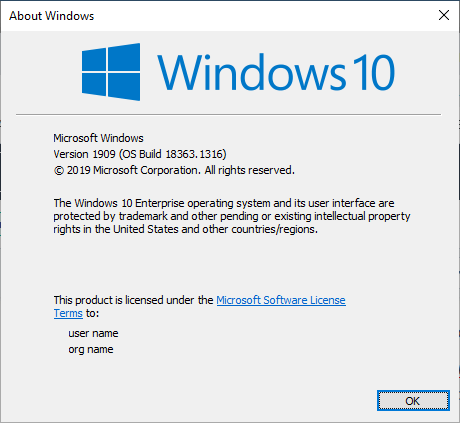
윈도우 버전에 대한 자세한 정보가 필요하면 다음 단계를 따르세요.
- 선택 시작 버튼 > 설정 > 시스템 > 정보.
- 아래에 기기 사양 > 시스템 유형, 사용 중인 윈도우 버전이 32비트인지 64비트인지 확인해 보세요.
- 아래에 윈도우 사양, 사용 중인 기기의 Windows 에디션(이름) 및 버전/OS 빌드를 확인하십시오.
Windows 8 또는 8.1
다음 조합을 누르세요 윈도우 로고 키 + 문자 아르 자형.
에서 달리다 창, 유형 승리자 그런 다음 선택 좋아요.
윈도우 버전에 대한 자세한 정보가 필요하시면 다음을 참조하세요.
- 터치 기기를 사용하는 경우 화면 오른쪽 가장자리에서 안쪽으로 스와이프한 다음 탭하세요 설정 그런 다음 PC 설정을 변경합니다. 3단계로 진행하세요.
- 마우스를 사용하는 경우 화면 오른쪽 아래 모서리를 가리킨 다음 마우스 포인터를 위로 움직여 클릭하세요 설정 그런 다음 클릭하세요 PC 설정 변경.
- 선택하다 PC 및 장치 > PC 정보.
- 아래에 윈도우, 기기에서 실행 중인 Windows 에디션 및 버전을 확인할 수 있습니다.
- 아래에 PC > 시스템 유형, 현재 실행 중인 윈도우 버전이 32비트인지 64비트인지 확인할 수 있습니다.
Windows 7
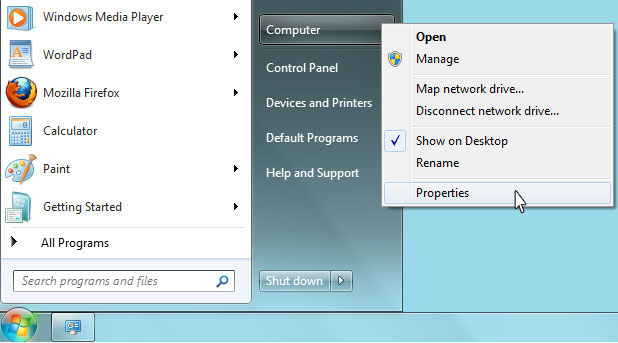
선택 시작  버튼, 유형 컴퓨터 검색 상자에서 마우스 오른쪽 버튼을 클릭합니다 컴퓨터 그런 다음 선택 속성.
아래에 윈도우 에디션, 사용 중인 장치의 Windows 버전 및 에디션을 확인할 수 있습니다.
Windows Vista
선택 시작 버튼, 유형 컴퓨터 검색 상자에서 마우스 오른쪽 버튼을 클릭합니다 컴퓨터 그런 다음 선택 속성.
아래에 윈도우 에디션, 기기에서 실행 중인 Windows 버전 및 에디션을 확인할 수 있습니다.
Windows XP
- 열기 시작 메뉴.
- 마우스 오른쪽 버튼을 클릭하세요 내 컴퓨터 그런 다음 선택 속성.
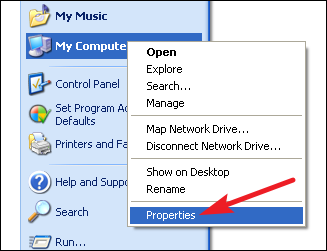
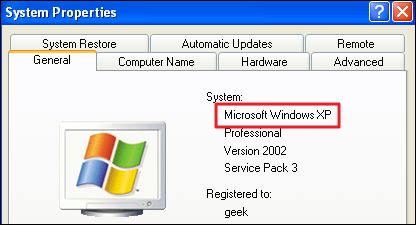
에서 시스템 속성 창문으로 향하세요 일반적인 탭에서 확인할 수 있습니다. 32비트 버전의 Windows를 실행 중인 경우, 이 위치에는 "Microsoft Windows XP"라는 표시 외에는 별도의 정보가 표시되지 않습니다. 64비트 버전을 실행 중인 경우에는 창에 64비트 버전임을 명시합니다.