Windows 10
お使いのデバイスで実行されているWindowsのバージョンを確認するには、Windowsのロゴ キー+文字 R.
で 走る ウィンドウ、タイプ ウィンバー そして選択します わかりました. Windows のバージョンと OS ビルドを指定するウィンドウがポップアップ表示されます (以下の例)。
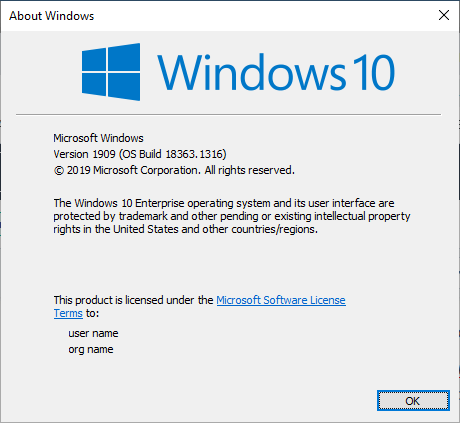
Windows バージョンの詳細が必要な場合は、次の手順に従ってください。
- を選択します。始める ボタン > 設定 > システム > バージョン情報
- 下 デバイスの仕様 > システムタイプ、, Windows の 32 ビット版または 64 ビット版を実行しているかどうかを確認します。
- 下 Windowsの仕様, デバイスで実行されている Windows のエディション (名前) とバージョン/OS ビルドを確認します。
Windows 8 または 8.1
の組み合わせを押します Windowsのロゴ キー+文字 R.
で 走る ウィンドウ、タイプ ウィンバー そして選択します わかりました。
Windows バージョンに関する詳細情報が必要な場合:
- タッチデバイスを使用する場合は、画面の右端からスワイプし、タップします 設定 そしてタップします パソコンの設定を変更します。手順3に進みます。
- マウスを使用している場合は、画面の右下隅をポイントし、マウスポインタを上に移動してクリックします 設定 そしてクリックしてください PCの設定を変更する.
- 選択 PC とデバイス > PC 情報。
- 下 window, デバイスで実行されている Windows のエディションとバージョンが表示されます。
- 下 PC > システムタイプ 32 ビット版または 64 ビット版の Windows を実行しているかどうかが表示されます。
Windows 7
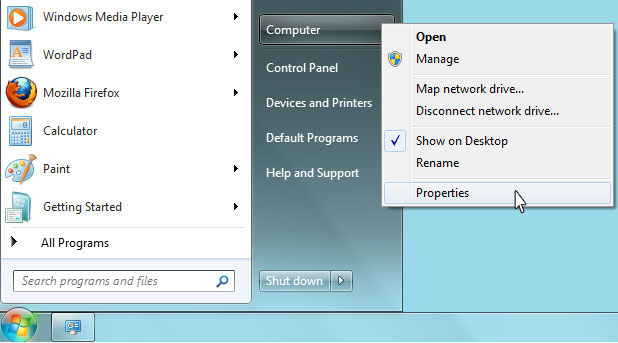
を選択します 始める  ボタン、タイプ コンピューター 検索ボックスで右クリックし、 コンピューター そして選択します プロパティ。
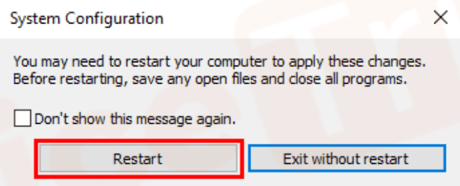
下 Windows版、デバイスで実行されている Windows のバージョンとエディションが表示されます。
Windows Vista
を選択します 始める ボタン、タイプ コンピューター 検索ボックスで右クリックし、 コンピューター そして選択します プロパティ。
下 Windows版、デバイスで実行されている Windows のバージョンとエディションが表示されます。
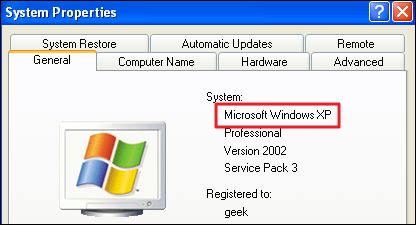
Windows XP
- を開きます 始める メニュー。
- を右クリックします 私のコンピュータ そして選択します プロパティ。
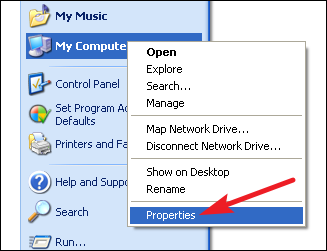
で システムのプロパティ 窓から 一般的な タブ。32ビット版のWindowsを使用している場合は、この場所には「Microsoft Windows XP」と表示されるだけで、その旨は表示されません。64ビット版を使用している場合は、ウィンドウにその旨が表示されます。