Windows 10
要查看您的设备运行的是哪个版本的 Windows,请按下以下组合键:视窗标志 钥匙+字母 右.
在 跑步 窗口、类型 温弗 然后选择 好的. 将弹出一个窗口,显示您的 Windows 版本和操作系统内部版本号(示例如下)。
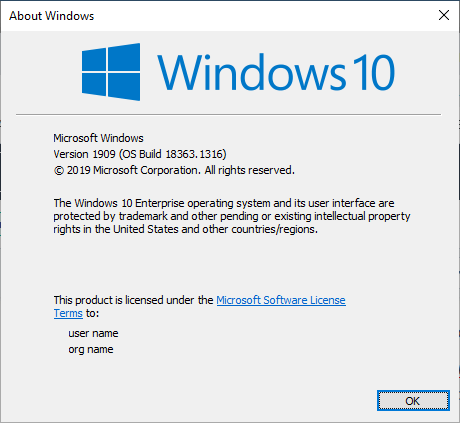
如果您需要了解有关 Windows 版本的更多信息,请按以下步骤操作:
- 选择 开始 按钮 > 设置 > 系统 > 关于。
- 在下面 设备规格 > 系统类型, 看看你运行的是 32 位还是 64 位版本的 Windows。
- 在下面 窗户规格,查看您的设备正在运行的 Windows 版本(名称)和版本/操作系统内部版本号。
Windows 8 或者 8.1
按下以下组合键 视窗标志 钥匙+字母 R。
在 跑步 窗口、类型 温弗 然后选择 好的。
如果您需要有关 Windows 版本的更多信息:
- 使用触控设备,从屏幕右边缘向内滑动,然后点击 设置 然后点击 更改电脑设置。 继续执行步骤 3。
- 如果您使用的是鼠标,请将鼠标指针指向屏幕右下角,向上移动鼠标指针,然后单击。 设置 然后单击 更改电脑设置。
- 选择 PC 和设备 > PC 信息。
- 在下面 视窗,您将看到您的设备正在运行哪个版本的 Windows 系统。
- 在下面 PC > 系统类型, 您将看到您运行的是 32 位还是 64 位版本的 Windows。
Windows 7
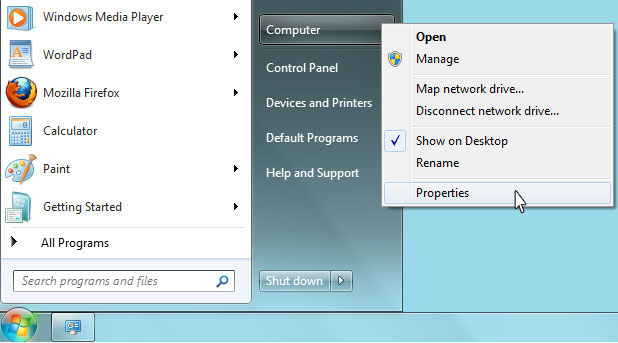
选择 开始  按钮、类型 电脑 在搜索框中,右键单击 电脑 然后选择 特性。
在下面 Windows 版本, 您将看到您的设备正在运行的 Windows 版本和版本号。
Windows Vista
选择 开始 按钮、类型 电脑 在搜索框中,右键单击 电脑 然后选择 特性。
在下面 Windows 版本,您将看到您的设备正在运行的 Windows 版本和版本号。
Windows XP
- 打开 开始 菜单。
- 右键单击 我的电脑 然后选择 特性。
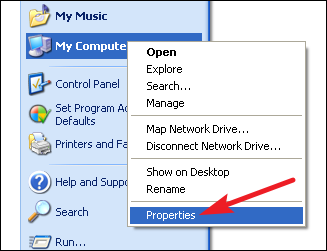
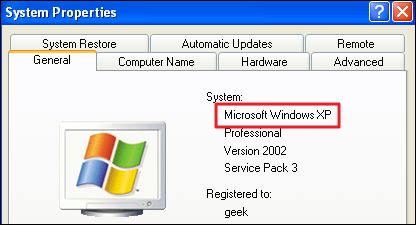
在 系统属性 窗口,前往 一般的 此选项卡。如果您运行的是 32 位版本的 Windows,则此处不会显示具体信息,只会显示“Microsoft Windows XP”。如果您运行的是 64 位版本,则会在窗口中进行相应指示。