Windows 10
Para saber qué versión de Windows está ejecutando su dispositivo, presione una combinación de teclas logotipo de windows tecla + letra R.
En Correr ventana, tipo ganador y luego seleccione DE ACUERDO. Aparecerá una ventana que especificará su versión y compilación del sistema operativo Windows (ejemplo a continuación).
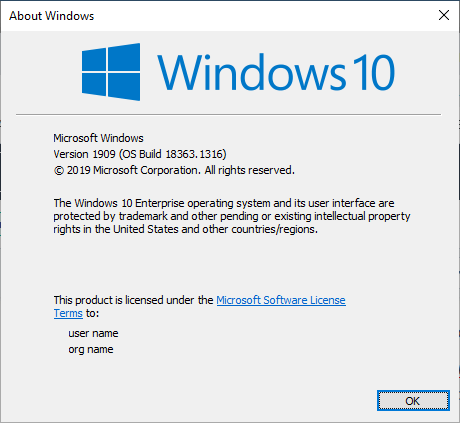
Si necesita más detalles sobre su versión de Windows, siga los siguientes pasos:
- Seleccione el Comenzar botón > Configuración > Sistema > Acerca de.
- Baja Especificaciones del dispositivo > Tipo de sistema, Compruebe si está ejecutando una versión de Windows de 32 bits o de 64 bits.
- Baja Especificaciones de Windows, Verifique qué edición (nombre) y versión/compilación del sistema operativo Windows ejecuta su dispositivo.
Windows 8 o 8.1
Presione una combinación de las logotipo de windows tecla + letra R.
Al Correr ventana, tipo ganador y luego seleccione DE ACUERDO.
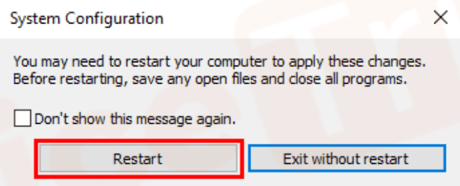
Si necesita más detalles sobre su versión de Windows:
- Con un dispositivo táctil, deslice el dedo desde el borde derecho de la pantalla y toque Ajustes y luego toque Cambiar la configuración de la computadora. Continúe con el paso 3.
- Si está usando un mouse, apunte a la esquina inferior derecha de la pantalla, mueva el puntero del mouse hacia arriba y haga clic Ajustes y luego haga clic Cambiar la configuración de la computadora.
- Seleccionar PC y dispositivos > Información de PC.
- Baja ventanas, Verá qué edición y versión de Windows ejecuta su dispositivo.
- Baja PC > Tipo de sistema, Verás si estás ejecutando una versión de Windows de 32 bits o de 64 bits.
ventana 7
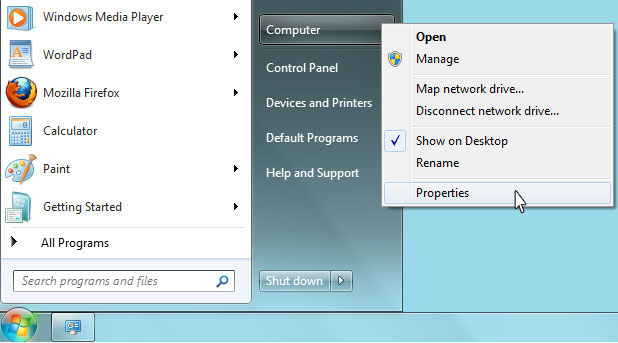
Seleccione el Comenzar  botón, tipo Computadora En el cuadro de búsqueda, haga clic derecho en Computadora y luego seleccione Propiedades.
Baja edición de windows, Conocerás la versión y edición de Windows que ejecuta tu dispositivo.
WindowsVista
Seleccione el Comenzar botón, tipo Computadora En el cuadro de búsqueda, haga clic derecho en Computadora y luego seleccione Propiedades.
Baja edición de windows, Verá la versión y edición de Windows que ejecuta su dispositivo.
WindowsXP
- Abre el Comenzar menu.
- Haga clic derecho en mi computadora y luego seleccione Propiedades.
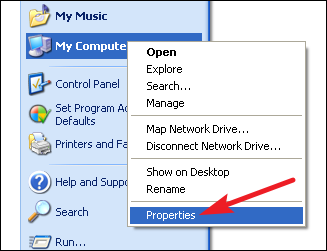
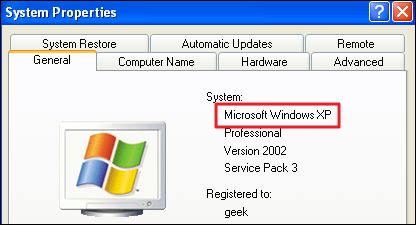
En el Propiedades del sistema ventana, dirígete a la General Pestaña. Si usa una versión de Windows de 32 bits, no lo indicará en esta ubicación, solo indicará que se trata de "Microsoft Windows XP". Si usa una versión de 64 bits, se indicará como tal en la ventana.