Windows 10
Um herauszufinden, welche Windows-Version auf Ihrem Gerät installiert ist, drücken Sie eine Tastenkombination der folgenden Tasten: Windows-Logo Schlüssel + Buchstabe R.
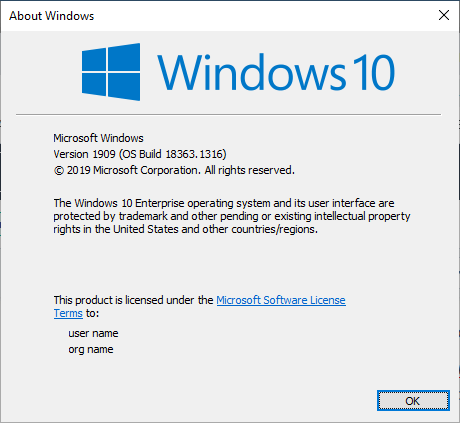
Am Laufen Fenster, Typ winver und wählen Sie dann OK. Es öffnet sich ein Fenster, in dem Ihre Windows-Version und der Build Ihres Betriebssystems angegeben werden (Beispiel unten).
Falls Sie weitere Details zu Ihrer Windows-Version benötigen, führen Sie die folgenden Schritte aus:
-
Wählen Sie die aus Start Schaltfläche > Einstellungen > System > Info.
- Unter Gerätespezifikationen > Systemtyp, Prüfen Sie, ob Sie eine 32-Bit- oder 64-Bit-Version von Windows verwenden.
- Unter Windows-Spezifikationen, Prüfen Sie, welche Edition (Name) und Version/Build von Windows auf Ihrem Gerät installiert ist.
Windows 8 oder 8.1
Drücken Sie eine Kombination der Windows-Logo Taste + Buchstabe R.
Am Laufen Fenster, Typ winver und wählen Sie dann OK.
Falls Sie weitere Details zu Ihrer Windows-Version benötigen:
- Bei einem Touchscreen-Gerät vom rechten Bildschirmrand nach innen wischen und tippen Einstellungen und tippen Sie dann auf PC-Einstellungen ändern. Fahren Sie mit Schritt 3 fort.
- Wenn Sie eine Maus verwenden, bewegen Sie den Mauszeiger in die untere rechte Ecke des Bildschirms, dann nach oben und klicken Sie Einstellungen und dann klicken PC-Einstellungen ändern.
- Wählen PC und Geräte > PC-Informationen.
- Unter Windows, Sie sehen, welche Edition und Version von Windows auf Ihrem Gerät installiert ist.
- Unter PC > Systemtyp, Sie können sehen, ob Sie eine 32-Bit- oder eine 64-Bit-Version von Windows verwenden.
Windows 7
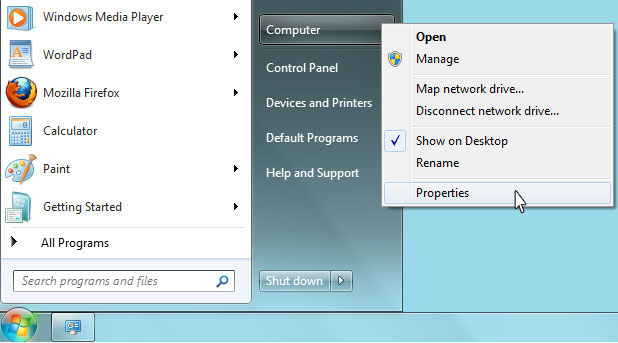
Wählen Sie die aus Start  Schaltfläche, Typ Computer Klicken Sie im Suchfeld mit der rechten Maustaste auf Computer und wählen Sie dann Eigenschaften.
Unter Windows-Edition, Sie erfahren die Version und Edition von Windows, die auf Ihrem Gerät ausgeführt wird.
Windows Vista
Wählen Sie die aus Start Schaltfläche, Typ Computer Klicken Sie im Suchfeld mit der rechten Maustaste auf Computer und wählen Sie dann Eigenschaften.
Unter Windows-Edition, Sie sehen die Version und Edition von Windows, die auf Ihrem Gerät ausgeführt wird.
Windows XP
- Öffnen Sie die Start Speisekarte.
- Klicken Sie mit der rechten Maustaste auf Mein Computer und dann auswählen Eigenschaften.
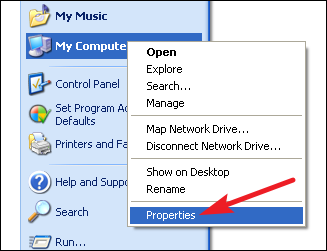
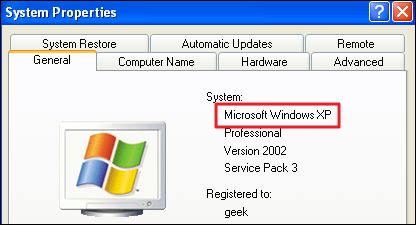
Im Systemeigenschaften Fenster, gehen Sie zum Allgemein Wenn Sie eine 32-Bit-Version von Windows verwenden, wird dies an dieser Stelle nicht explizit erwähnt, außer dass es sich um „Microsoft Windows XP“ handelt. Wenn Sie eine 64-Bit-Version verwenden, wird dies im Fenster entsprechend angezeigt.