Windows 10
Pour savoir quelle version de Windows est installée sur votre appareil, appuyez sur une combinaison des touches suivantes : Logo Windows clé + lettre R.
Au Courir fenêtre, tapez gagner puis sélectionnez D'ACCORD. Une fenêtre indiquant votre version et votre build de Windows apparaîtra (exemple ci-dessous).
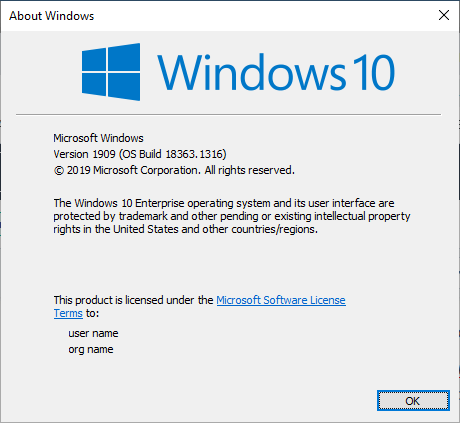
Si vous avez besoin de plus de détails sur votre version de Windows, suivez les étapes suivantes :
- Sélectionnez le Commencer bouton > Paramètres > Système > À propos.
- Sous Spécifications de l'appareil > Type de système, Vérifiez si vous utilisez une version 32 bits ou 64 bits de Windows.
- Sous Spécifications Windows, Vérifiez l'édition (nom) et la version/build du système d'exploitation Windows installée sur votre appareil.
Windows 8 ou 8.1
Appuyez sur une combinaison des touches suivantes : Logo Windows clé + lettre R.
Au Courir fenêtre, tapez gagner puis sélectionnez D'ACCORD.
Si vous avez besoin de plus de détails sur votre version de Windows :
- Sur un appareil tactile, faites glisser votre doigt depuis le bord droit de l'écran, appuyez sur Paramètres puis appuyez sur Modifier les paramètres du PC. Passez à l'étape 3.
- Si vous utilisez une souris, pointez le coin inférieur droit de l'écran, déplacez le pointeur de la souris vers le haut, cliquez Paramètres puis cliquez sur Modifier les paramètres du PC.
- Sélectionner PC et périphériques > Informations sur le PC.
- Sous Fenêtres, Vous verrez l'édition et la version de Windows installées sur votre appareil.
- Sous PC > Type de système, Vous verrez si vous utilisez une version 32 bits ou 64 bits de Windows.
Windows 7
Sélectionnez le Commencer  bouton, tapez Ordinateur Dans la zone de recherche, cliquez avec le bouton droit sur Ordinateur puis sélectionnez Propriétés.
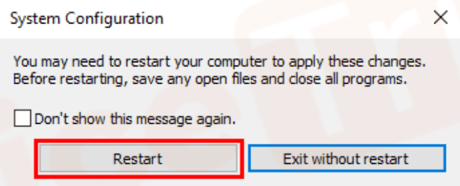
Sous Édition Windows, Vous obtiendrez la version et l'édition de Windows exécutées sur votre appareil.
Windows Vista
Sélectionnez le Commencer bouton, tapez Ordinateur Dans la zone de recherche, cliquez avec le bouton droit sur Ordinateur puis sélectionnez Propriétés.
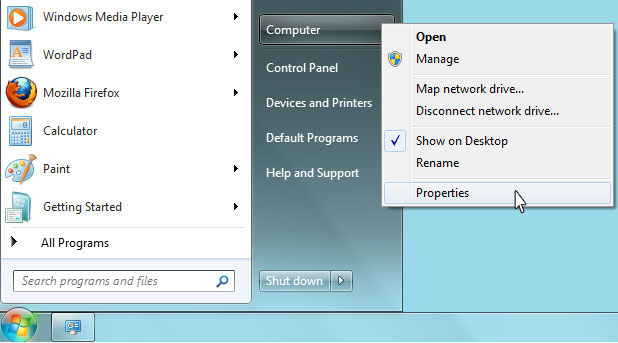
Sous Édition Windows, Vous verrez la version et l'édition de Windows exécutées sur votre appareil.
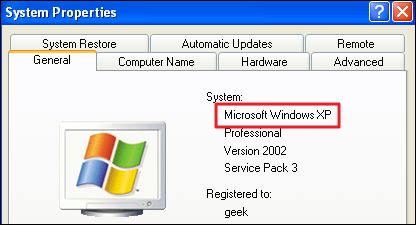
Windows XP
- Ouvrez le Commencer menu.
- Faites un clic droit sur Mon ordinateur puis sélectionnez Propriétés.
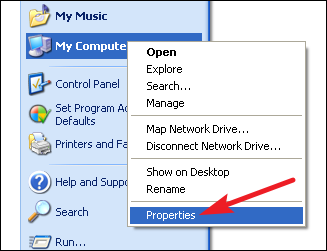
Dans le Propriétés système fenêtre, dirigez-vous vers la Générale Si vous utilisez une version 32 bits de Windows, cette information ne sera pas mentionnée à cet emplacement, hormis la mention « Microsoft Windows XP ». Si vous utilisez une version 64 bits, cela sera indiqué dans la fenêtre.