
/////
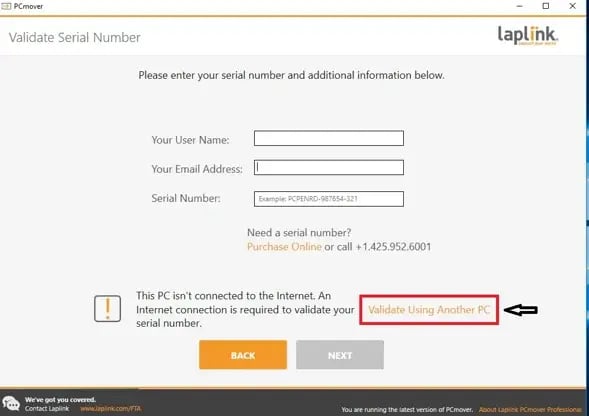
- 什麼時候 PCmover 如果系統要求您輸入序號,請點擊此處所示的「使用另一台電腦驗證」連結:
- 此畫面會顯示您的「網路名稱」和「會話代碼」。
以下是「在沒有網路連線的情況下進行驗證」畫面的範例(注意:您電腦上的「網路名稱」和「會話程式碼」可能與下方顯示的資訊有所不同):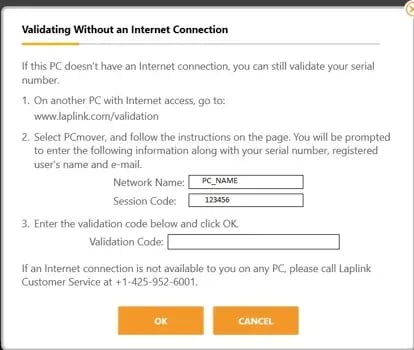
- 您需要網路名稱、會話代碼以及 PCmover 序號才能取得驗證碼。獲得這些資訊後,您需要使用以下兩種方法之一來取得驗證碼:
a) 在另一台可以上網的電腦上,前往 www.laplink.com/validate 然後選擇 PCmover。
填寫表格信息,然後點擊「驗證序號」按鈕以取得驗證碼。以下是此畫面的範例。
或者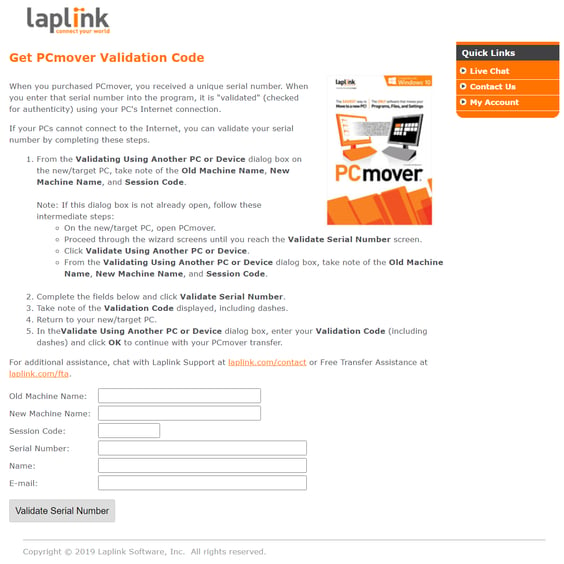
b) 如果您在其他電腦上無法連接互聯網,請致電 Laplink 客服熱線 1-425-952-6000,我們將協助您透過電話取得驗證碼。您需要向 Laplink 客服代表提供上述資訊。建議您在聯絡 Laplink 客服時,請使用新電腦並開啟「無網路連線驗證」介面。
- 取得驗證碼後,只需將其輸入「無網路連線驗證」畫面的「驗證碼」字段,然後按一下「確定」。這將帶您返回第一個螢幕。輸入您的姓名和電子郵件地址,將驗證碼保留在「序號」欄位中,然後按一下「下一步」。您的電腦現在應該已通過驗證,可以繼續進行遷移了。
注意:姓名欄僅需輸入姓氏和名稱。如果輸入中間名首字母或標點符號,可能會收到「無效序號」錯誤提示。