
/////
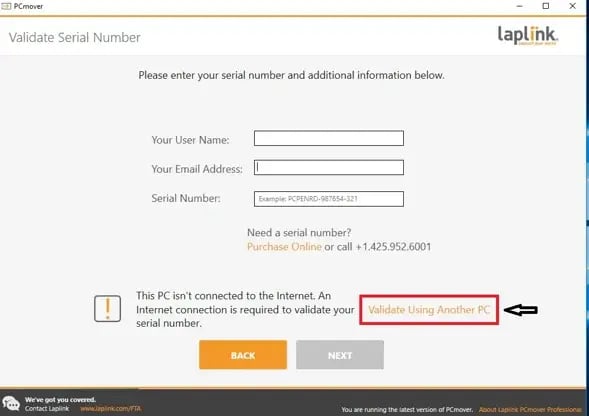
- Když si PCmover vyžádá vaše sériové číslo, klikněte na odkaz „Ověřit pomocí jiného počítače“, jak je znázorněno zde:
- Na této obrazovce se zobrazí váš „Název sítě“ a „Kód relace“.
Následuje příklad obrazovky „Ověřování bez připojení k internetu“ (Poznámka: „Název sítě“ a „Kód relace“ se budou ve vašem počítači lišit od informací uvedených níže):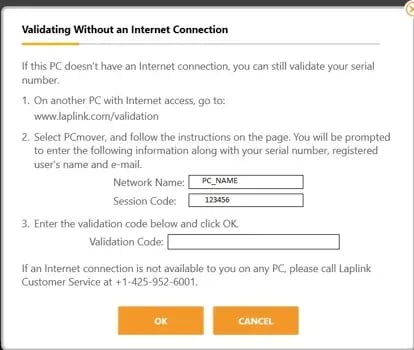
- K získání ověřovacího kódu budete potřebovat název sítě a kód relace spolu se sériovým číslem vašeho PCmover. Jakmile je budete mít, budete muset k jeho získání použít jednu z následujících dvou metod:
a) Na jiném počítači s přístupem k internetu přejděte na www.laplink.com/validate a vyberte PCmover.
Vyplňte informace ve formuláři a klikněte na tlačítko Ověřit sériové číslo, abyste získali ověřovací kód. Následuje příklad této obrazovky.
NEBO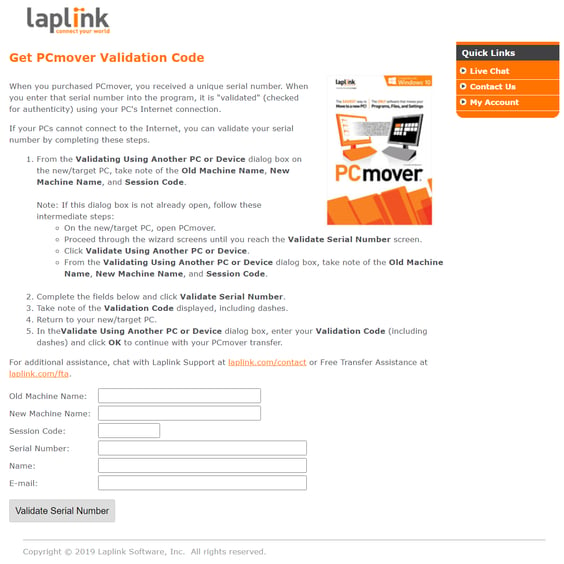
b) Pokud nemáte přístup k internetu na žádném jiném počítači, kontaktujte zákaznický servis Laplink na čísle 1-425-952-6000 a my vám pomůžeme se získáním ověřovacího kódu telefonicky. Výše uvedené informace budete muset poskytnout zástupci Laplinku. Doporučuje se, abyste byli u nového počítače s otevřenou obrazovkou „Ověřování bez připojení k internetu“, když budete kontaktovat zákaznický servis Laplinku.
- Jakmile získáte ověřovací kód, jednoduše jej zadejte do pole „Ověřovací kód“ na obrazovce „Ověření bez připojení k internetu“ a klikněte na tlačítko „OK“. Tím se vrátíte na první obrazovku. Zadejte své jméno a e-mailovou adresu, zanechte ověřovací kód v poli „Sériové číslo“ a klikněte na tlačítko „Další“. Váš počítač by nyní měl být ověřen a připraven k migraci.
POZNÁMKA: Jako jméno zadejte pouze křestní jméno a příjmení. Pokud zadáte prostřední iniciálu nebo interpunkci, může se zobrazit chyba „neplatné sériové číslo“.