
/////
- 什么时候 PCmover 如果系统要求您输入序列号,请点击此处所示的“使用另一台电脑验证”链接:
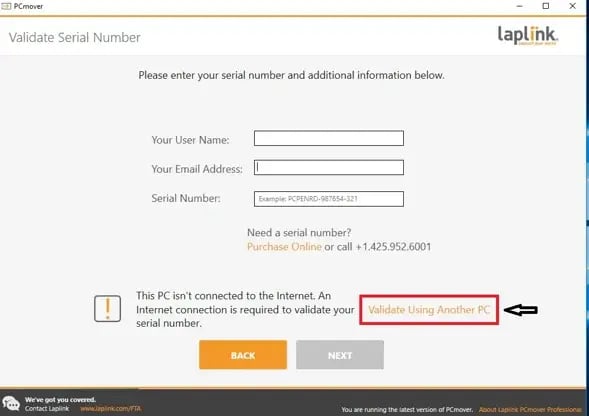
- 此屏幕上会显示您的“网络名称”和“会话代码”。
以下是“在没有互联网连接的情况下进行验证”屏幕的示例(注意:您电脑上的“网络名称”和“会话代码”可能与下方显示的信息有所不同):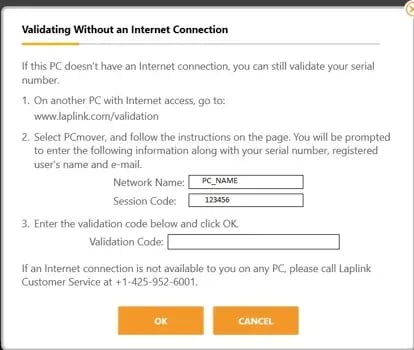
- 您需要网络名称、会话代码以及 PCmover 序列号才能获取验证码。获得这些信息后,您需要使用以下两种方法之一来获取验证码:
a) 在另一台可以上网的电脑上,转到 www.laplink.com/validate 然后选择 PCmover。
填写表格信息,然后点击“验证序列号”按钮获取验证码。以下是此屏幕的示例。
或者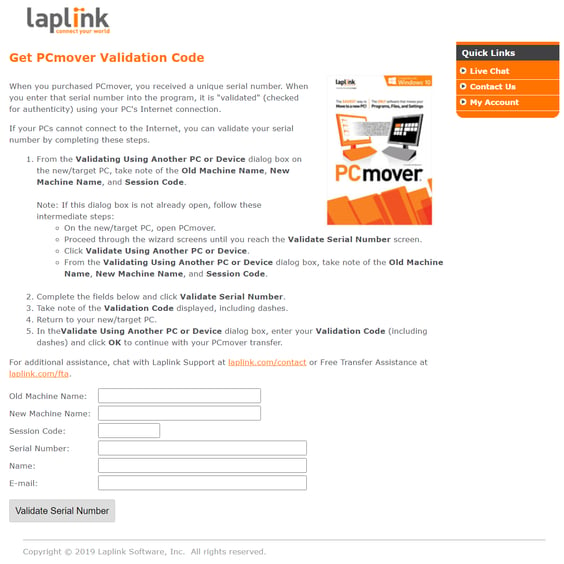
b) 如果您在其他电脑上无法连接互联网,请致电 Laplink 客服热线 1-425-952-6000,我们将协助您通过电话获取验证码。您需要向 Laplink 客服代表提供上述信息。建议您在联系 Laplink 客服时,使用新电脑并打开“无网络连接验证”界面。
- 获取验证码后,只需将其输入“无网络连接验证”屏幕的“验证码”字段,然后单击“确定”。这将带您返回第一个屏幕。输入您的姓名和电子邮件地址,将验证码保留在“序列号”字段中,然后单击“下一步”。您的计算机现在应该已通过验证,可以继续进行迁移了。
注意:姓名栏仅需输入姓和名。如果输入中间名首字母或标点符号,可能会收到“无效序列号”错误提示。